


О виджете
«Распределение заявок» автоматически назначает ответственного за новую сделку. Заявки раздаются менеджерам по очереди — каждому поровну, без ручной работы руководителя.
Что умеет виджет:
- распределяет сделки между выбранными менеджерами по кругу;
- запускается триггером в Digital Pipeline на любом этапе любой воронки;
- учитывает график работы: заявки получают только менеджеры, которые сейчас на смене;
- назначает того же ответственного контакту и компании сделки;
- распределяет сделки, которые уже стоят на этапе.
1.Установка
- Откройте amoМаркет и найдите «WelbeX: Распределение заявок».
- Нажмите Внешняя оплата — откроется карточка виджета.
- Отметьте согласие на передачу персональных данных и нажмите Внешняя оплата.
- Дождитесь окончания установки: под кнопкой появится срок лицензии, а в левом меню amoМаркета — виджет.
После установки начинается демо-период — его срок виден вверху страницы настроек виджета, оплатить можно на вкладке Оплата.

2.График работы менеджеров
Откройте Настройки → WelbeX: Распределение заявок → Главная. В таблице — все пользователи amoCRM и дни недели.
- Для каждого менеджера укажите рабочее время по дням в формате 09:00 — 18:00. Достаточно набрать цифры подряд (09001800) — двоеточие и тире подставятся сами.
- Пустое поле означает «Не работает» — в этот день менеджер заявки не получит.
- Нажмите Сохранить.
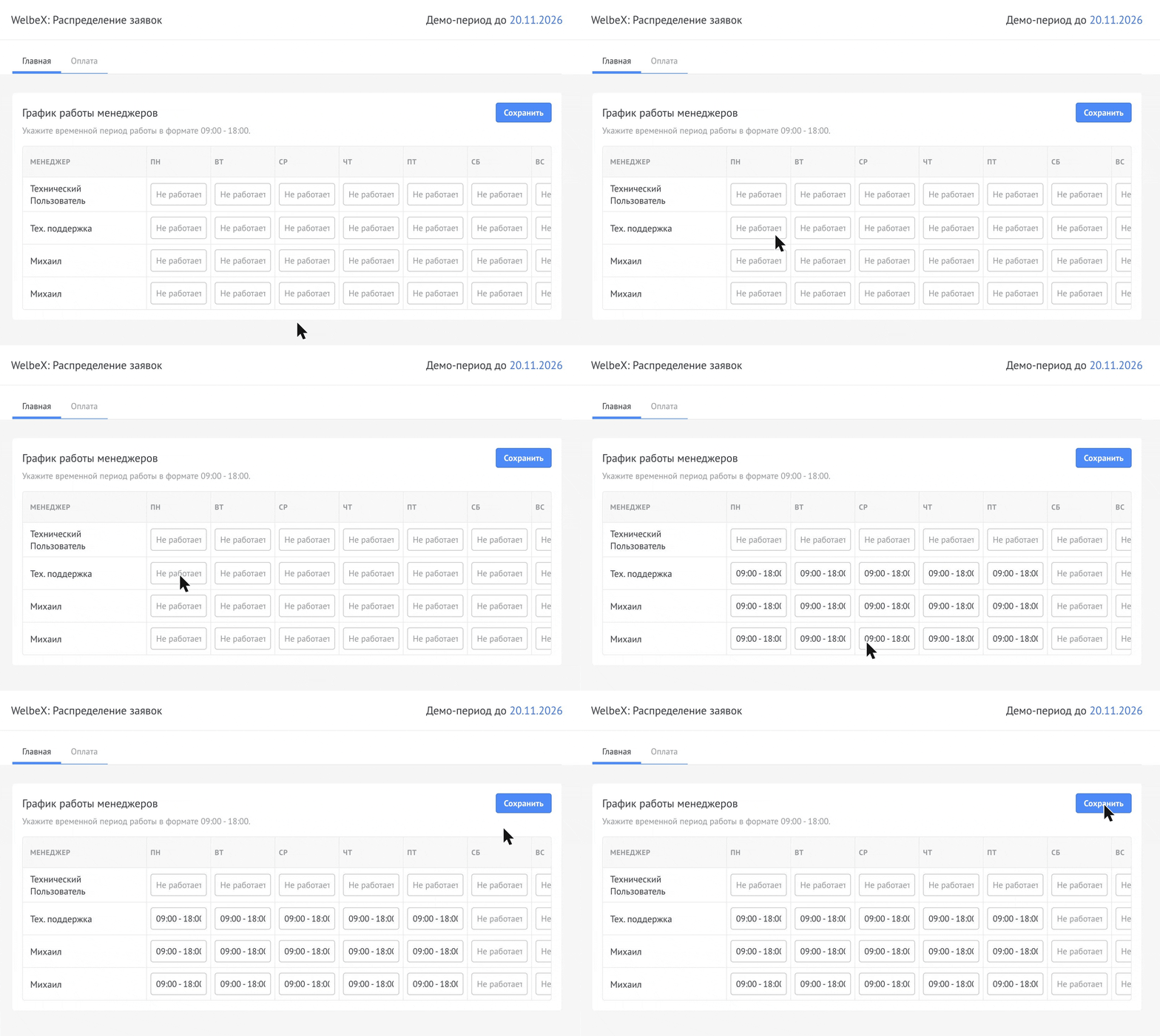
График применяется, только если в триггере отмечено Учитывать график. Без этой галочки заявки распределяются круглосуточно.
3.Триггер в воронке
- Откройте Сделки → Настроить (нужная воронка).
- На этапе, куда приходят новые заявки, нажмите Добавить триггер, найдите WelbeX: Распределение заявок и нажмите Добавить.
- При необходимости задайте условие в поле Для всех сделок, у которых (например, по источнику или тегу).
- В поле Менеджеры отметьте сотрудников, между которыми распределять сделки.
- Отметьте нужные опции: Учитывать график, Назначить ответственного к контакту, Назначить ответственного к компании. Ссылка Настроить график ведёт на страницу графика.
- В поле Выполнить выберите момент запуска: после создания, после перехода или после перехода или создания в этапе.
- Чтобы распределить сделки, которые уже стоят на этапе, отметьте Применить триггер ко всем сделкам в текущей стадии воронки.
- Нажмите Готово, затем Сохранить вверху страницы.

Для заявок с сайта, из форм и мессенджеров выбирайте После перехода или создания в этапе — тогда триггер сработает и для новых сделок, и для перенесённых вручную.
4.Как это работает
- Сделка создаётся или попадает на этап с триггером.
- Через несколько секунд виджет назначает ответственным следующего менеджера из списка.
- В ленте сделки появляется событие WelbeX: Распределение заявок — Смена ответственного: с … на ….
Три новые заявки на этапе «Первичный контакт» получили по очереди трое менеджеров — Тех. поддержка, Михаил, второй Михаил. Следующая заявка снова уйдёт первому.
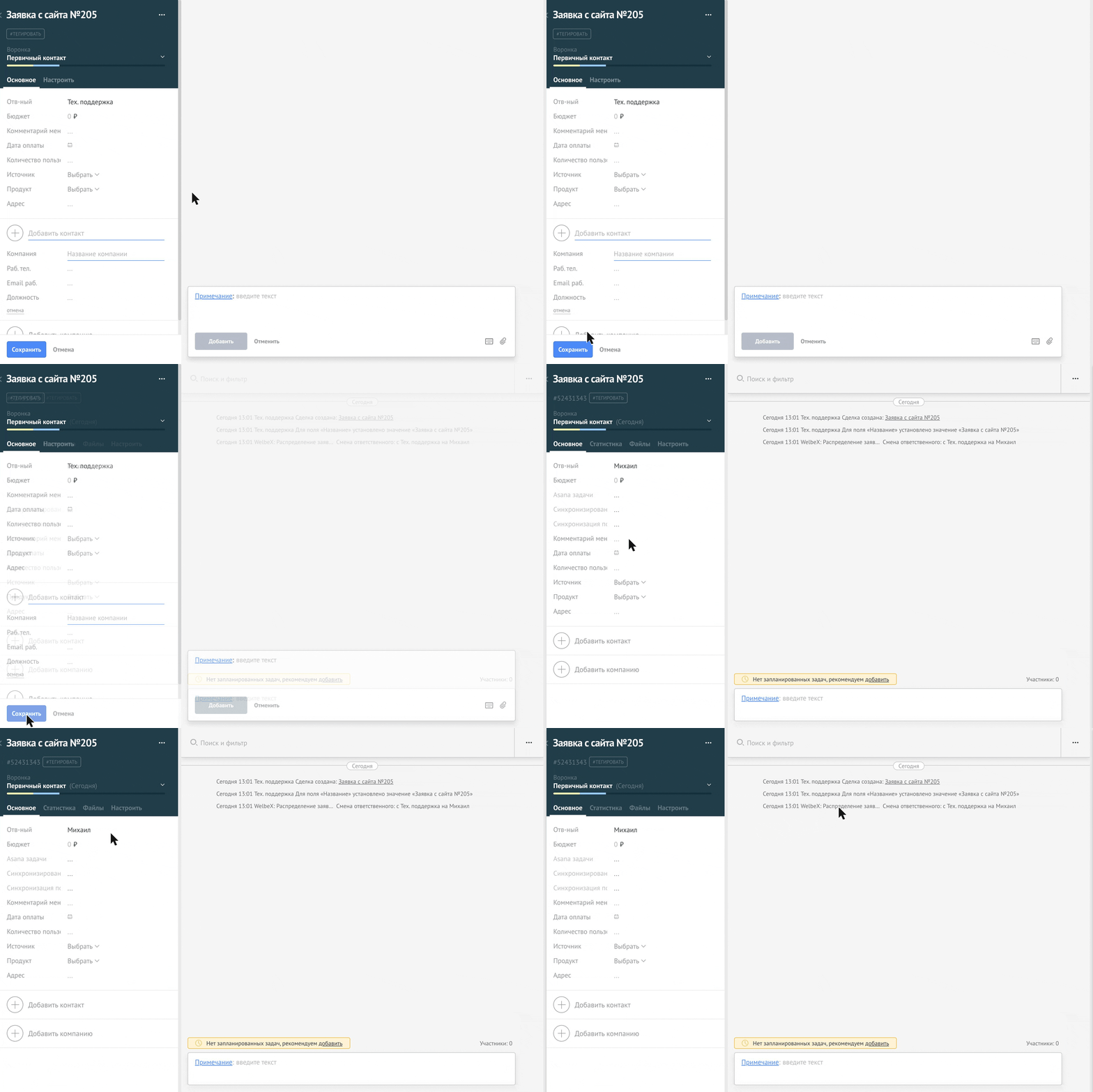
Если по очереди выпадает менеджер, который уже ответственный за сделку, ответственный не меняется и в ленте нет события — это нормально.
5.Примеры использования
- Заявки с сайта. Триггер на первом этапе — каждая новая заявка сразу получает ответственного, руководителю не нужно раздавать вручную.
- Смены. Отдел работает 2/2 или в две смены — укажите график и включите «Учитывать график», заявки получат только сотрудники на смене.
- Разные потоки. Несколько триггеров с условиями: заявки по одному продукту — одной группе менеджеров, по другому — другой.
6.Важно
- Виджет распределяет только сделки, которые проходят через этап с триггером.
- Распределение — равномерное по очереди; веса, лимиты и учёт загрузки не настраиваются.
- В график попадают все пользователи amoCRM; менеджеры, не выбранные в триггере, заявки не получают.
- При отключении виджета триггеры в воронках удаляются, график сохраняется — после повторной установки триггер нужно добавить заново.
