


О виджете
«Написать в MAX» помогает начать переписку с клиентом в мессенджере MAX прямо из amoCRM — без сохранения номера в контакты телефона. Виджет открывает веб-версию MAX, копирует номер клиента в буфер обмена и запоминает ссылку на чат, чтобы в следующий раз не искать клиента заново. Виджет бесплатный.
Что умеет виджет:
- добавляет пункт «Написать в MAX» в меню номера телефона в карточках контактов, компаний и сделок;
- хранит исходящие номера сотрудников — номера, с которых вы пишете клиентам в MAX;
- открывает веб-версию MAX (web.max.ru) и копирует номер клиента в буфер обмена;
- предупреждает, если номер записан в формате, по которому MAX может не найти клиента;
- сохраняет ссылку на чат с клиентом и открывает его из меню телефона в один клик, в том числе из карточки сделки этого контакта.
1.Установка
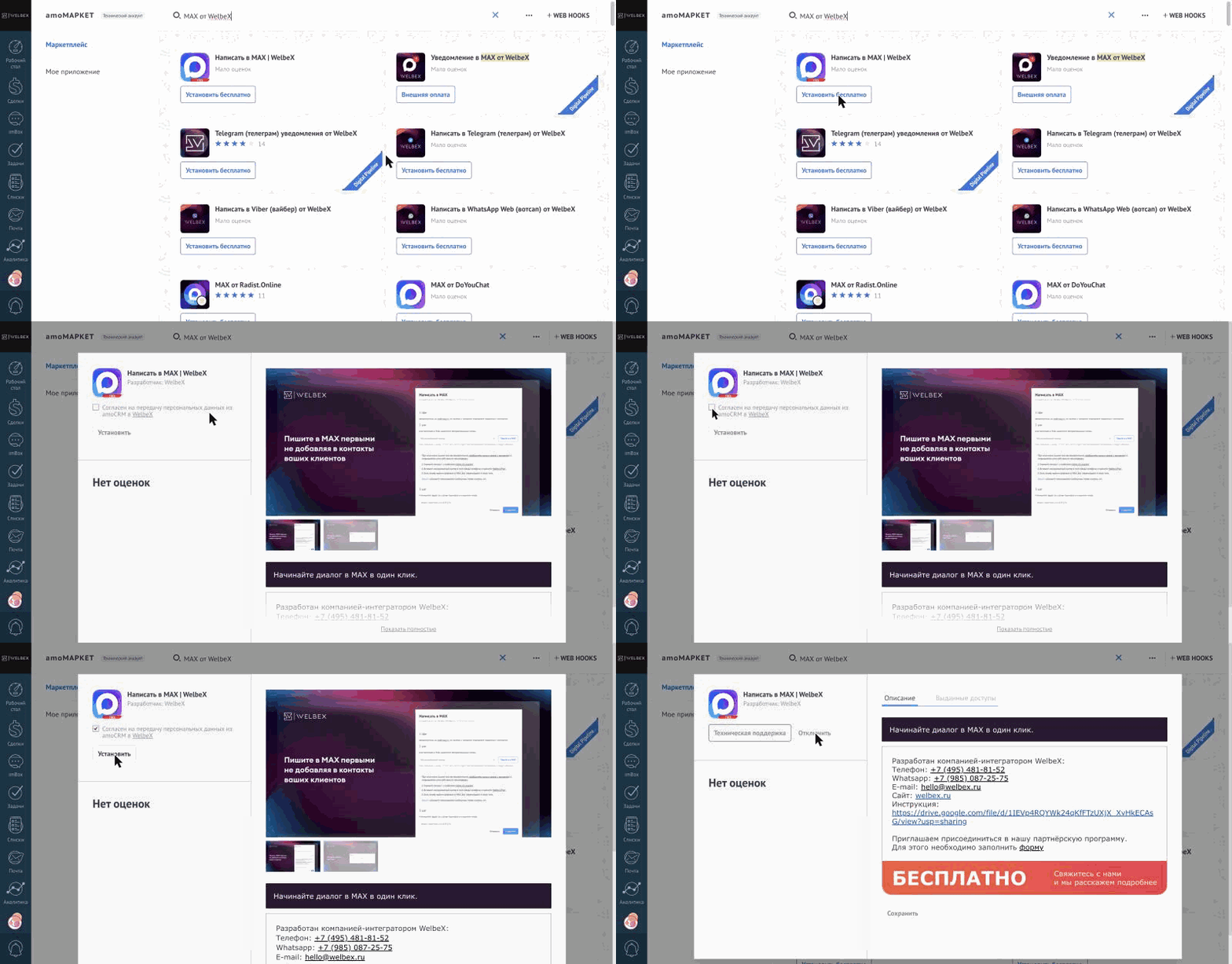
- Откройте amoМаркет и найдите «Написать в MAX | WelbeX».
- Нажмите Установить бесплатно — откроется карточка виджета.
- Отметьте согласие на передачу данных и нажмите Установить.
Отдельных настроек у виджета нет: пункт в меню телефона появляется сразу после установки.
2.Как открыть окно «Написать в MAX»
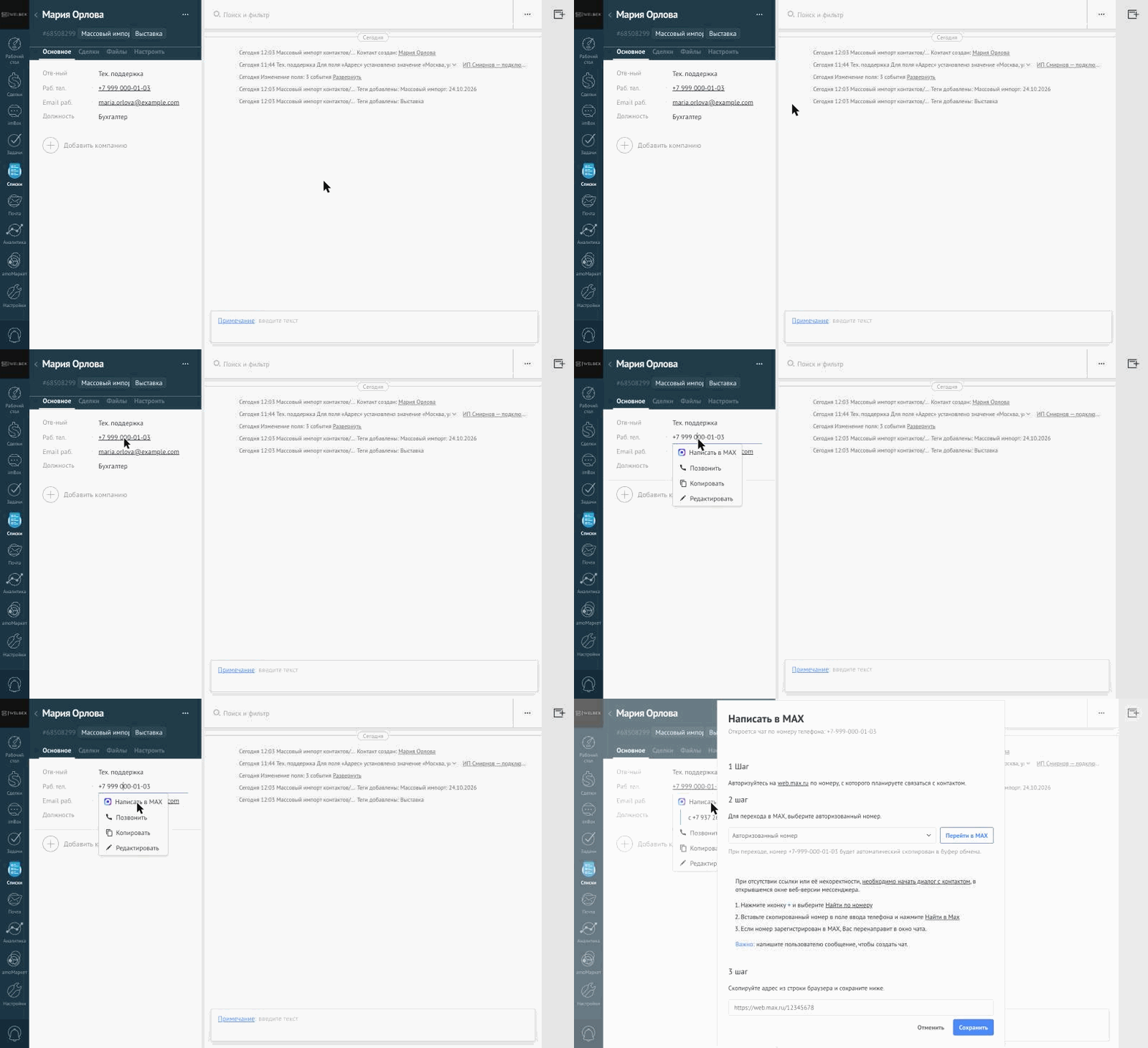
- Откройте карточку контакта, компании или сделки.
- Нажмите на номер телефона — откроется меню.
- Выберите Написать в MAX.
Откроется окно с номером клиента и тремя шагами. Если номер записан не в международном формате (например, 8 999…), под номером появится предупреждение «Указанный номер может быть некорректен для поиска в MAX».
3.Добавьте исходящий номер
Исходящий номер — номер сотрудника, под которым он авторизован в MAX. Его достаточно добавить один раз — дальше он будет в списке у всех пользователей аккаунта.
- Войдите в веб-версию MAX (web.max.ru) по своему номеру телефона (шаг 1 в окне).
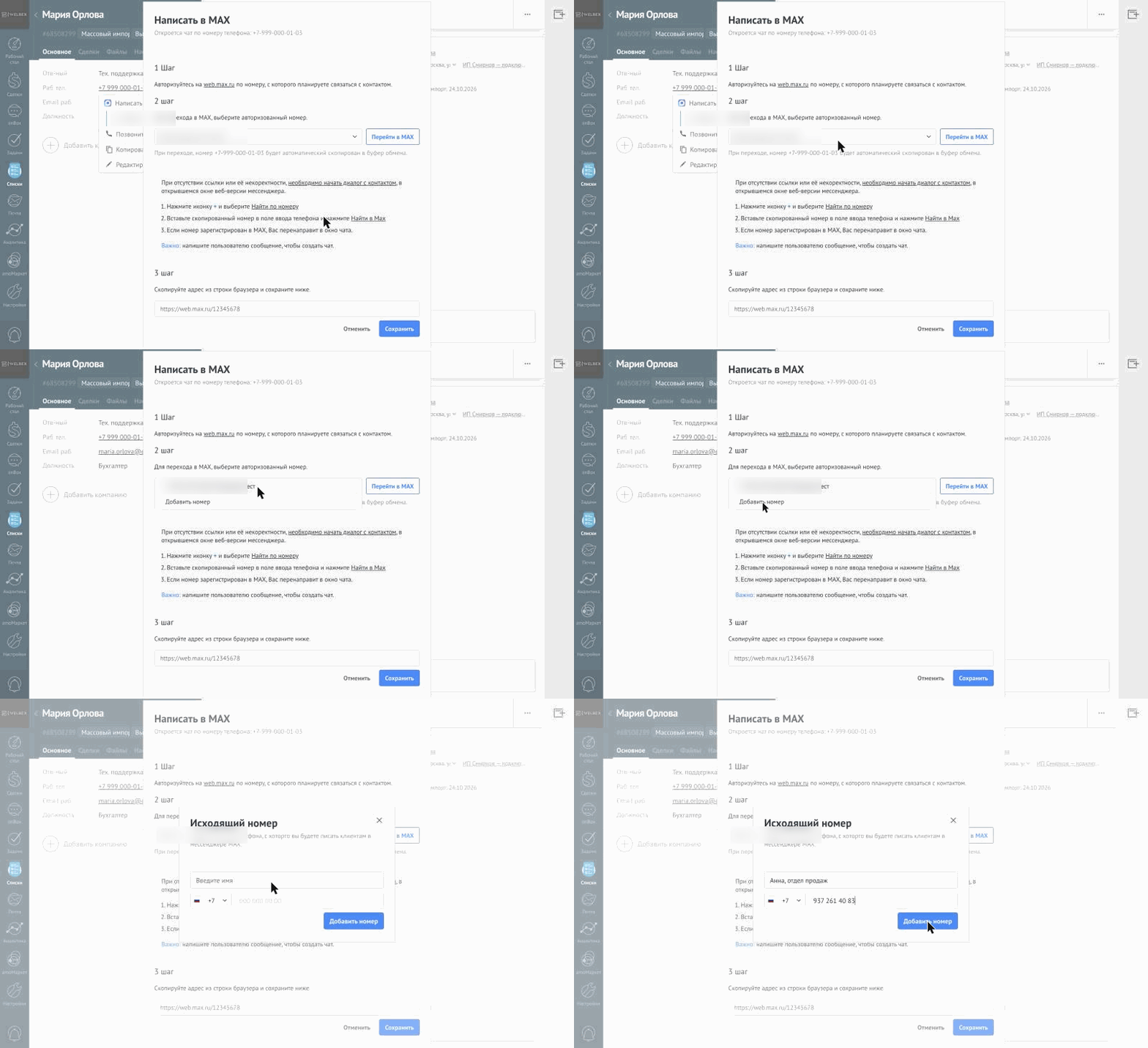
- В окне виджета нажмите на поле Авторизованный номер и выберите Добавить номер.
- Введите имя (например, «Анна, отдел продаж») и номер телефона.
- Нажмите Добавить номер, затем закройте форму крестиком в правом верхнем углу.
Номер появится в списке «Авторизованный номер».
4.Начните чат и сохраните ссылку
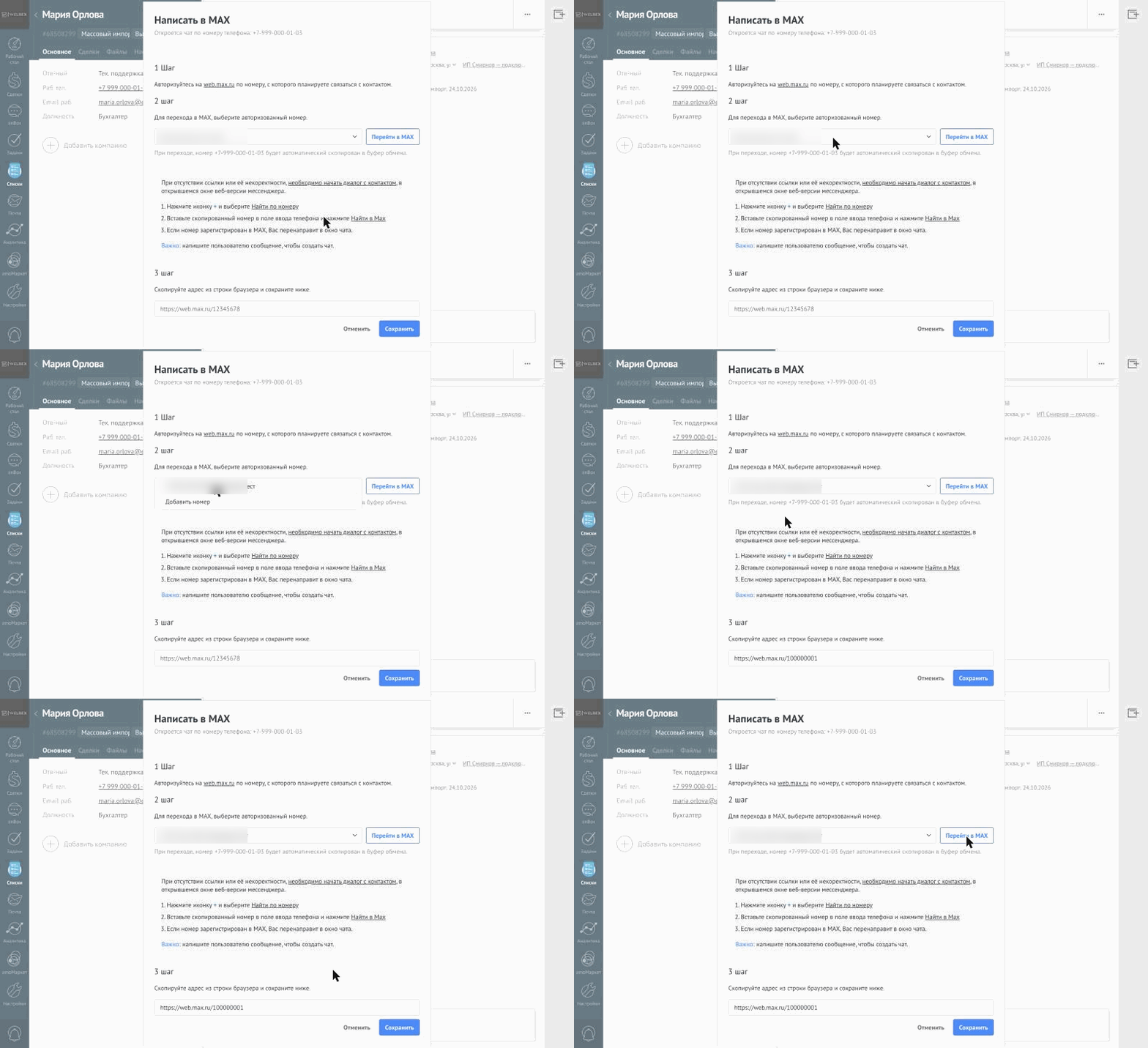
- В поле Авторизованный номер выберите свой номер.
- Нажмите Перейти в MAX — откроется веб-версия MAX, а номер клиента скопируется в буфер обмена.
- В MAX нажмите + → Найти по номеру, вставьте номер и нажмите Найти в Max. Если клиент зарегистрирован в MAX, откроется чат.
- Напишите клиенту первое сообщение — так чат будет создан.
- Скопируйте адрес чата из адресной строки браузера (вида https://web.max.ru/12345678), вставьте его в поле шага 3 в окне виджета и нажмите Сохранить.
В следующий раз после выбора номера сохранённая ссылка подставится в поле шага 3.
5.Быстрый переход в сохранённый чат
Когда ссылка на чат сохранена, окно открывать не нужно:
- Нажмите на номер телефона клиента.
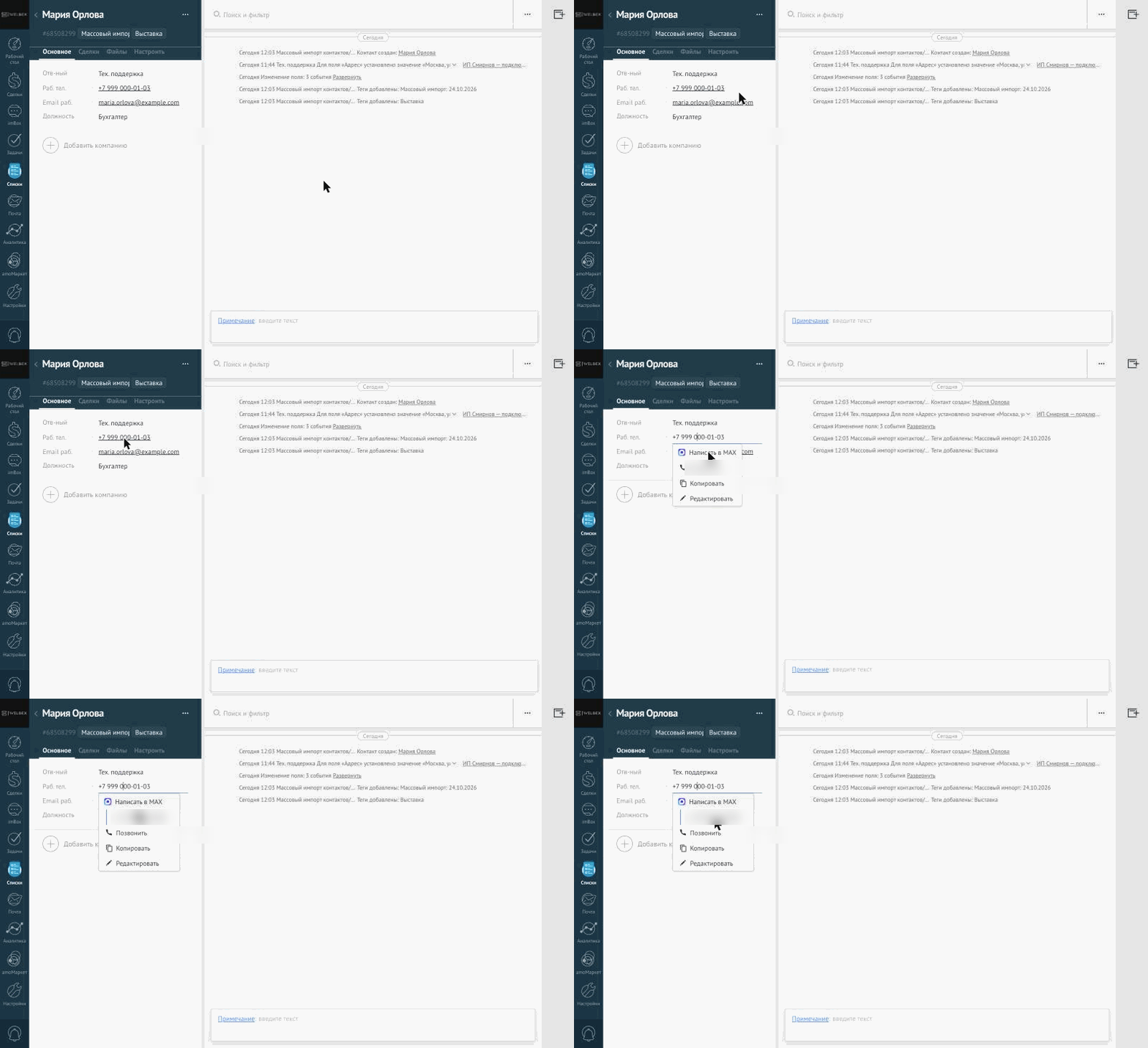
- Наведите курсор на Написать в MAX — под пунктом появятся сохранённые чаты, например «с +7 999 123-45-67» (номер, с которого вы переписываетесь с клиентом).
- Нажмите на нужный чат — он откроется в веб-версии MAX.
Ссылка привязана к контакту, поэтому быстрый переход работает и из карточки сделки с этим контактом.
6.Примеры использования
- Первое касание по заявке. Менеджер пишет клиенту в MAX, не сохраняя номер в телефон, и сразу фиксирует ссылку на чат в amoCRM.
- Общий доступ к переписке. Ссылка на чат хранится в amoCRM: коллега, который ведёт сделку дальше, найдёт чат по сохранённой ссылке.
- Несколько менеджеров. У каждого свой исходящий номер — ссылки на чаты сохраняются отдельно для каждого номера.
Важно
- Виджет работает только с веб-версией MAX: перед переходом войдите на web.max.ru.
- Номер клиента лучше хранить в международном формате: +7 999 123-45-67.
- Переписка из MAX не сохраняется в amoCRM.
- Если вкладка MAX не открылась, разрешите браузеру всплывающие окна для amoCRM.
Если виджет не работает
Виджет отключился, показывает ошибку 401, 402 или 403 или не загружается — пройдите шаги на странице «Решение частых ошибок виджетов». Там же — как написать в поддержку.
