


О виджете
Виджет «Уведомление в Telegram» подключается к воронкам amoCRM и работает через триггеры на этапах сделки. Как только сделка попадает на нужный этап, виджет автоматически отправляет сообщение в Telegram-бота с любым текстом и данными по сделке, контакту или компании, которые вы зададите в шаблоне.
Настройка виджета не требует программирования: шаблон собирается из обычного текста и «масок» — специальных вставок, которые сами подставляют нужные значения.
Например: в сообщение можно автоматически подставить данные сущности, с которой связано событие в amoCRM.
1.Как работает виджет
Логика работы выглядит следующим образом:
- Сделка переходит на нужный этап
- Срабатывает триггер цифровой воронки
- Виджет формирует сообщение по заданному шаблону
- Маски заменяются данными из amoCRM
- Готовое уведомление отправляется в Telegram
Таким образом, один раз настроив триггер, вы можете автоматически получать уведомления без ручной отправки сообщений.
2.Что необходимо перед настройкой
Перед настройкой убедитесь, что:
- виджет установлен в вашем аккаунте amoCRM;
- настроен Telegram-бот — он нужен для получения уведомлений;
- у вас есть доступ к настройке цифровой воронки;
- вы можете создать или изменить триггер на нужном этапе воронки.
Важно: если Telegram-бот ещё не подключён, сначала выполните его настройку по инструкции в следующем разделе.
3.Настройка Telegram-бота
3.1.Регистрация бота в BotFather
Откройте t.me/BotFather — официальный бот Telegram для создания ботов.
3.2.Запуск конфигурации
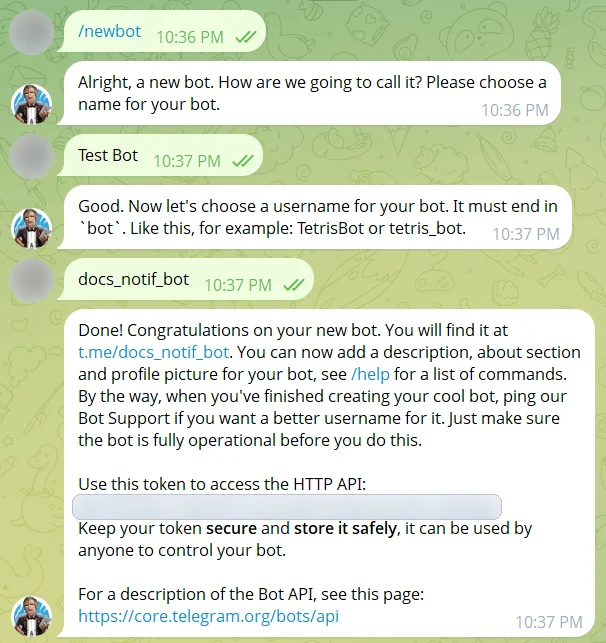
- Инициируйте создание: отправьте команду
/newbot. - Придумайте имя своему боту — так он будет отображаться в списке чатов. Например, Test Bot.
- Придумайте юзернейм — уникальный ID на латинице. Он должен заканчиваться на
botилиBot, напримерdocs_notif_bot. - Дождитесь сообщения от BotFather с токеном — он необходим для активации бота.
Важно: на этом этапе не активируйте бота — не нажимайте кнопку «Запустить» / «Start» внутри созданного бота.
4.Токен и активация бота
Полученный токен введите и сохраните в настройках установленного виджета в amoCRM в поле «Ключ для Telegram бота».

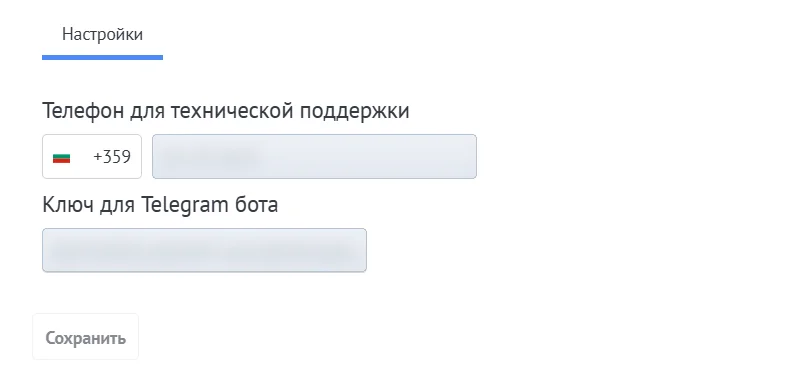
Телефон для технической поддержки — введите свой номер, чтобы специалисты техподдержки могли вам позвонить.
4.1.Проверка сохранения токена и активация бота
- Проверьте корректность настроек. После сохранения обновите страницу и снова откройте настройки виджета. Убедитесь, что введённый токен отображается корректно.
- Перейдите в интерфейс бота. Откройте диалог с ботом по прямой ссылке — например:
 t.me/docs_notif_bot
Ссылка на вашего бота — пример
(откроется в новой вкладке)
- Активируйте бота. Если вы запускаете бота впервые, нажмите кнопку START внизу экрана.
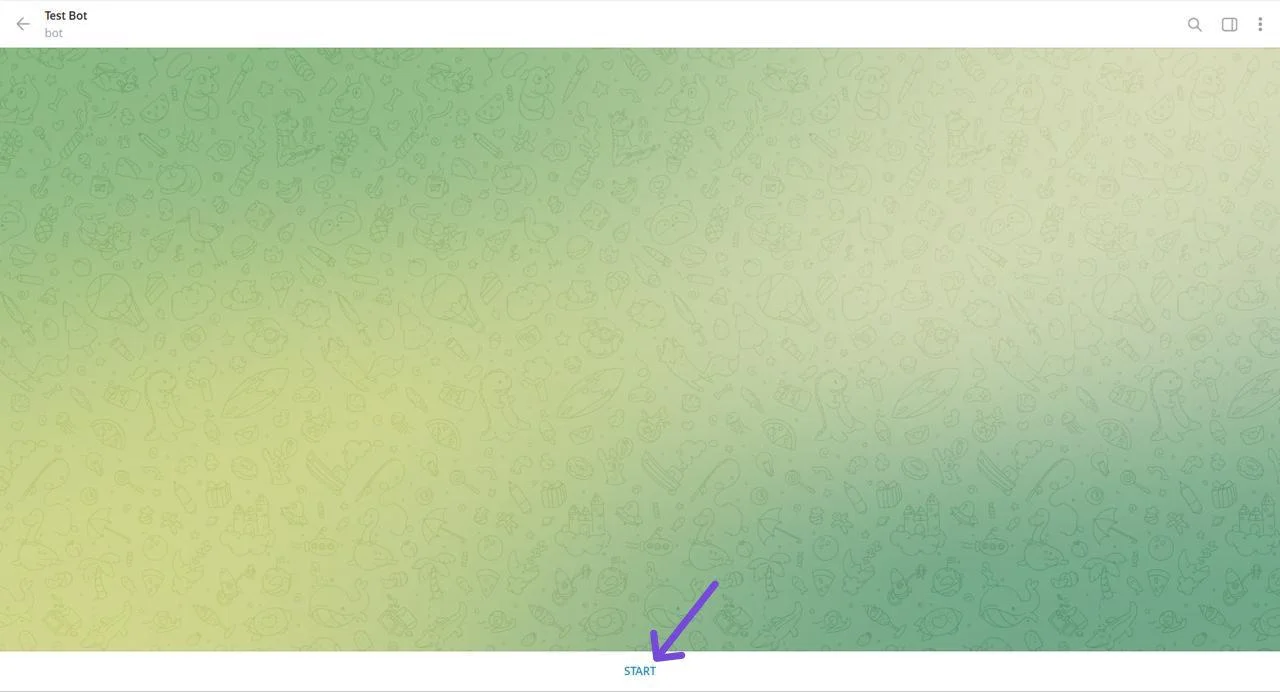
Если бот уже запускался ранее, отправьте в чат команду /start.

После выполнения команды диалог будет зарегистрирован в системе, и интеграция будет готова к отправке уведомлений.
5.Настройка триггера
Перейдите в раздел «Сделки» и откройте настройки нужной воронки.
Выберите этап, на котором должно отправляться уведомление, и добавьте триггер.
В списке доступных триггеров выберите виджет WelbeX «Уведомление в Telegram». После выбора откроются его настройки.

6.Создание шаблона уведомления
В настройках триггера находится поле «Шаблон». В нём указывается текст, который будет отправляться в Telegram.
Вы можете использовать:
- обычный текст;
- данные из сделки;
- данные контакта;
- данные компании;
- другие доступные маски виджета.
Уведомления amoCRMНовая сделка перешла на этап «Переговоры».
10:42
Сделка: [название сделки]
Контакт: [имя контакта]
Компания: [название компании]
Конкретные значения будут автоматически подставлены при срабатывании триггера.
7.Использование масок
Маски позволяют автоматически подставлять в уведомление данные из amoCRM.
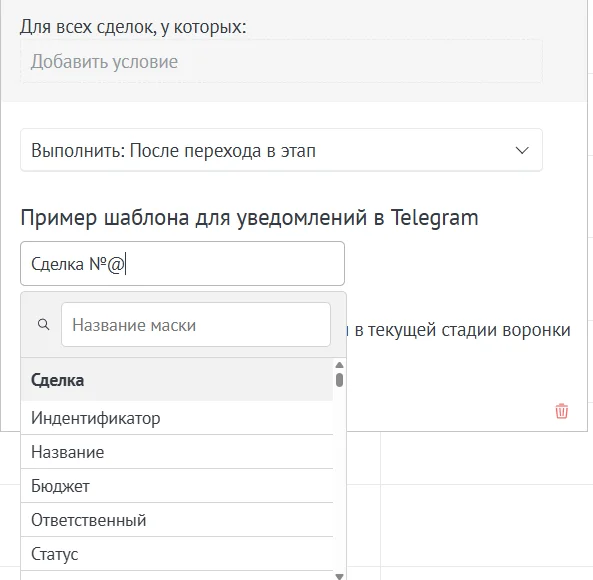
Чтобы выбрать маску, установите курсор в нужное место шаблона и введите символ @. Откроется окно выбора доступных масок — выберите нужный тип данных или воспользуйтесь строкой поиска.
Какие данные можно использовать
В шаблоне поддерживаются данные, связанные с основными сущностями amoCRM:
- сделкой;
- контактом;
- компанией.
Например: с помощью маски можно вывести идентификатор сделки.
8.Как добавить маску в шаблон
- Откройте поле «Шаблон».
- Поставьте курсор в нужное место текста.
- Введите
@. - В открывшемся окне найдите нужную маску.
- Выберите маску.
- Продолжите редактировать текст.
После выбора маски служебный символ @ заменяется выбранной переменной.
Если нужно использовать @ как обычный символ в тексте сообщения, просто продолжите ввод текста после него.

9.Пример шаблона
Уведомление может выглядеть следующим образом:
Уведомления amoCRM🔔 Новая сделка на этапе «Переговоры»
10:42
Сделка: [название сделки]
Контакт: [имя контакта]
Компания: [название компании]
ID сделки: [ID сделки]
При срабатывании триггера вместо масок будут подставлены реальные данные из amoCRM — в Telegram приходит уже готовое сообщение.
10.Настройка этапа воронки
После создания шаблона сохраните настройки триггера.
Убедитесь, что триггер находится именно на том этапе воронки, на котором должно отправляться уведомление.
Например: «Новая сделка» → «Квалификация» → «Переговоры» → «Согласование». Если уведомление нужно отправлять при переходе сделки на этап «Переговоры», триггер должен стоять на этом этапе.
11.Проверка работы
После настройки рекомендуется проверить виджет на тестовой сделке.
Создайте тестовую сделку и переведите её на этап, где установлен триггер. Затем откройте настройки этого триггера.
При необходимости поставьте галочку «Применить триггер ко всем сделкам в текущей стадии воронки» — так можно проверить работу триггера для сделок, которые уже находятся на выбранном этапе.

12.Проверка уведомления в Telegram
После срабатывания триггера откройте Telegram-бота, который используется для получения уведомлений, и проверьте, что сообщение пришло.
Обратите внимание:
- уведомление должно быть отправлено в нужный чат;
- текст должен соответствовать созданному шаблону;
- данные из масок должны подставиться корректно;
- значения должны соответствовать тестовой сделке.
Уведомления amoCRM🔔 Новая сделка на этапе «Переговоры»
10:48
Сделка: ООО «Ромашка»
Контакт: Иван Иванов
ID сделки: 123456
Если уведомление пришло и данные отображаются корректно, настройка завершена.
13.Если уведомление не пришло
Если после перехода сделки на нужный этап сообщение не появилось в Telegram, проверьте настройки по порядку.
13.1.Проверьте этап
Убедитесь, что сделка действительно находится на этапе, где установлен триггер.
13.2.Проверьте триггер
Откройте настройки цифровой воронки и убедитесь, что выбран нужный виджет.
13.3.Проверьте шаблон
Убедитесь, что в шаблоне нет лишних символов или ошибок в выбранных масках.
13.4.Проверьте Telegram
Откройте бота и убедитесь, что он доступен и настроен для получения сообщений.
13.5.Повторите тест
Создайте новую тестовую сделку и повторите переход на нужный этап.
14.Частые ошибки
Уведомление не отправляется
Проверьте:
- выбран ли правильный этап;
- активен ли триггер;
- правильно ли настроен Telegram-бот;
- корректно ли задан шаблон.
В уведомлении не подставились данные
Проверьте выбранную маску и убедитесь, что нужное значение действительно заполнено в соответствующей карточке amoCRM.
Например: если в шаблоне используется название компании, а компания не привязана к сделке, значение может отсутствовать.
Нужно изменить текст уведомления
Откройте настройки триггера, измените поле «Шаблон» и сохраните изменения. Новые уведомления будут формироваться по обновлённому шаблону.
15.Рекомендации по созданию шаблонов
Не перегружайте уведомления большим количеством информации. Хороший шаблон позволяет быстро понять:
что произошло → с какой сущностью → что нужно сделать.
Уведомления amoCRM🔔 Сделка перешла на новый этап
11:05
Сделка: ООО «Ромашка»
Контакт: Иван Иванов
Этап: Переговоры
Проверьте карточку сделки.
Такое сообщение воспринимается быстрее, чем длинный текст со всеми доступными полями.
16.Практические сценарии
Виджет можно использовать, например, для:
Уведомления о новых сделках
Сообщать в Telegram о появлении новой сделки.
Контроля важных этапов
Получать уведомление при переходе сделки на этап «Согласование», «Оплата» или другой важный этап.
Контроля просроченных процессов
Использовать триггер цифровой воронки для уведомления ответственного сотрудника.
Передачи информации команде
Автоматически направлять в Telegram информацию о событиях в CRM.
17.Изменение или отключение уведомлений
Чтобы изменить логику уведомлений:
- Перейдите в настройки нужной воронки.
- Выберите соответствующий этап.
- Откройте настройки триггера.
- Измените шаблон или параметры.
- Сохраните изменения.
Чтобы прекратить отправку уведомлений, отключите или удалите соответствующий триггер.
18.Быстрая схема настройки
Если нужно настроить виджет максимально быстро:
- Установите виджет
- Настройте Telegram-бота
- Откройте в «Сделках» воронку
- Выберите нужный этап
- Добавьте виджет в качестве триггера
- Создайте шаблон
- Добавьте необходимые маски через @
- Сохраните настройки
- Создайте тестовую сделку
- Проверьте уведомление в Telegram
- Готово
19.Поддержка
Если виджет настроен согласно инструкции, но уведомления не отправляются, обратитесь в техническую поддержку WelbeX.
При обращении желательно указать:
- название аккаунта amoCRM;
- название воронки;
- этап, на котором установлен триггер;
- используемый шаблон;
- время тестовой попытки;
- скриншот настроек триггера.
Это поможет быстрее определить причину проблемы.
