


О виджете
Виджет «Умное скрытие полей» от WelbeX позволяет управлять отображением и доступностью данных в карточках amoCRM.
С его помощью можно:
- скрывать ненужные поля, чтобы не перегружать карточку;
- показывать скрытые поля только в определённых воронках и на определённых этапах;
- отображать поля в зависимости от значения другого поля;
- показывать скрытые поля без дополнительных условий;
- скрывать целые вкладки карточки;
- блокировать определённые поля для конкретных пользователей.
Таким образом, один и тот же набор полей можно настроить по-разному в зависимости от процесса, этапа сделки и пользователя.
1.Как работает виджет
Настройка состоит из нескольких частей:
- Скрываемые поля — определяет, какие поля изначально необходимо скрыть.
- Настройки отображения скрытых полей и/или скрытия вкладок — определяет, где и при каких условиях скрытые поля снова отображаются.
- Права доступа пользователей — позволяет настроить блокировку определённых полей для конкретных пользователей.
Виджет работает в карточке сделки. Он меняет только отображение: значения скрытых полей не удаляются.
2.Установка виджета
Установите виджет через amoCRM.
Во время установки обязательно нажмите «Сохранить».
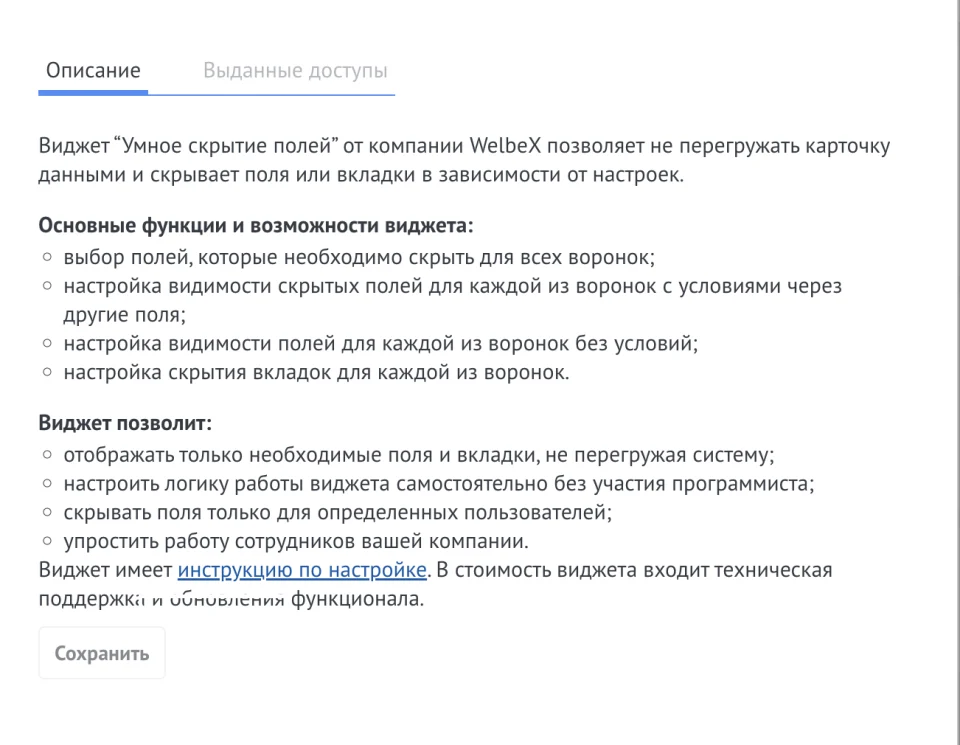
После установки настройки виджета — в разделе «Настройки» → «Умное скрытие полей».
3.Как устроена настройка
Настройка идёт в три шага: сначала поля скрываются везде, затем шаблоны возвращают их там, где они нужны. Откройте в amoCRM «Настройки» → «Умное скрытие полей».

- Скрываемые поля (вкладка «Основное», слева). Поля из этого списка скрыты в сделках всех воронок.
- Шаблоны (вкладка «Основное», справа). Шаблон возвращает скрытые поля в выбранных воронках и на выбранных этапах: при определённом значении другого поля («С условиями») или всегда («Без условий»). В шаблоне же выбираются вкладки, которые нужно скрыть.
- Права доступа (отдельная вкладка). Правила для конкретных сотрудников: какие поля от них скрыть и какие запретить менять.
В примере ниже в сделке есть группа полей «Доставка». Вот что мы хотим получить:
| Поле | Тип | Когда показываем |
|---|---|---|
| Получение | Список: Самовывоз, Курьер, Транспортная компания | Всегда: по этому полю проверяется условие |
| Адрес | Текст | Выбран «Курьер» или «Транспортная компания» |
| Дата | Дата | Выбран «Курьер» |
| Перевозчик | Список | Выбрана «Транспортная компания» |
| Договор | Переключатель | Всегда: по этому полю проверяется условие |
| № договора | Текст | Переключатель «Договор» включён |
| Бюджет | Системное поле | Только на этапах «Согласование договора» и «Успешно реализовано» |
4.Отметьте скрываемые поля
Поля, отмеченные в блоке «Скрываемые поля», исчезают из карточек сделок во всех воронках. Пока нет шаблона, они не показываются нигде.

- Откройте вкладку «Основное». Слева — блок «Скрываемые поля»: системные поля «Ответственный» и «Бюджет» и все группы полей сделки.
- Раскройте нужную группу и отметьте поля, которые нужно скрыть. В примере это «Адрес», «Дата», «Перевозчик», «№ договора» и системное поле «Бюджет».
- Нажмите «Сохранить» под списком. Появится сообщение «Поля успешно сохранены!».


- Не скрывайте поле, по которому будет проверяться условие. Скрытые поля нельзя выбрать в условии шаблона. В примере «Получение» и «Договор» остаются неотмеченными.
- «Выбрать все» отмечает сразу все поля сделки.
- Список можно менять в любой момент: снимите галочку и снова нажмите «Сохранить», и поле вернётся в карточки.
5.Создайте шаблон с условиями
Шаблон «С условиями» показывает скрытые поля, когда другое поле сделки принимает нужное значение.
В примере: выбрали «Курьер» — появились «Адрес» и «Дата».

- В правой части вкладки «Основное» нажмите «Добавить шаблон» и раскройте появившийся «Новый шаблон».
- Введите название шаблона, например «Доставка и договор».
- В списке «Выбор воронок» отметьте воронки, в которых действует шаблон.
- В списке «Выбор статусов» отметьте этапы. Статусы появляются в списке после выбора воронки; кнопка «Выбрать все» отмечает все этапы. Список «Выбор вкладок для скрытия» описан ниже, в разделе «Скрытие вкладок».
- Оставьте вкладку «С условиями», нажмите «Добавить настройку +» и раскройте «Настройка 1».
- Выберите тип поля и само поле, значение которого проверяется. В списке полей есть поиск. В примере: тип «Список/мультисписок», поле «Получение».
- Отметьте значение поля. Под ним появится список скрытых полей: отметьте те, которые нужно показать при этом значении. Повторите для остальных значений. Значение без галочки ничего не открывает.
- Нажмите «Сохранить шаблон». Появится сообщение «Шаблон успешно сохранен!».
Новый шаблон до заполнения:

Готовая настройка по полю «Получение»: для «Курьера» открываются «Адрес» и «Дата», для «Транспортной компании» — «Адрес» и «Перевозчик», для «Самовывоза» — ничего.

5.1.Второе условие в том же шаблоне
В одном шаблоне может быть несколько настроек, каждая по своему полю.
В примере вторая настройка открывает «№ договора», когда включён переключатель «Договор»: тип «Флаг/переключатель», поле «Договор», значение «Да».

- Сохраняйте шаблон после каждой настройки. Настроили одну — нажали «Сохранить шаблон» — и только потом «Добавить настройку +». Если добавить две настройки подряд без сохранения, тип и поле, выбранные в одной, повторятся в другой.
- Кнопка «Сохранить шаблон» появляется после первого изменения в шаблоне. Без сохранения изменения не применяются.
- Если сменить воронку, список статусов сбросится: отметьте этапы заново.
- Корзина рядом с названием удаляет настройку или шаблон. Виджет попросит подтвердить удаление.
6.Типы условий
Условие можно построить по полю одного из четырёх типов. От типа зависит, что вы выбираете в настройке и когда поля появляются в карточке.

| Тип поля | Что выбираете в настройке | Когда поля появляются в карточке |
|---|---|---|
| Список/мультисписок | Одно или несколько значений списка, для каждого свой набор полей | Сразу после выбора значения |
| Текст/число | Точное значение поля | После сохранения карточки |
| Дата/дата и время | «Дата указана» или «Дата не указана» | После сохранения карточки |
| Флаг/переключатель | «Да» или «Нет» | После сохранения карточки |
Условие по тексту или числу срабатывает при полном совпадении значения:

Условие по дате проверяет только, заполнена дата или нет:

Если в списке «Выбор поля» нет нужного поля, проверьте две вещи: выбран подходящий тип и поле не отмечено в «Скрываемых полях».
7.Шаблон без условий: поля по этапам
Шаблон «Без условий» показывает скрытые поля всегда, но только в выбранных воронках и на выбранных этапах.
В примере «Бюджет» скрыт на ранних этапах и появляется на «Согласовании договора».
- Нажмите «Добавить шаблон», введите название, выберите воронку и нужные статусы.
- Переключитесь на вкладку «Без условий».
- В списке «Выбор полей для отображения» отметьте поля, которые нужно показать.
- Нажмите «Сохранить шаблон».

Результат в карточке сделки:

- У шаблона один режим: либо «С условиями», либо «Без условий». Если в шаблоне уже есть настройки с условиями, удалите их перед переходом на «Без условий» или создайте отдельный шаблон.
- Несколько шаблонов работают вместе. В примере на этапе «Согласование договора» действуют оба: один показывает «Бюджет», другой — поля доставки по условиям.
- В списке есть только поля, отмеченные в разделе «Отметьте скрываемые поля». Если список пуст, сначала отметьте скрываемые поля.
8.Скрытие вкладок
В любом шаблоне можно скрыть вкладки карточки сделки: откройте список «Выбор вкладок для скрытия», отметьте лишние вкладки и сохраните шаблон. Вкладки скрываются только в воронках и на этапах этого шаблона.
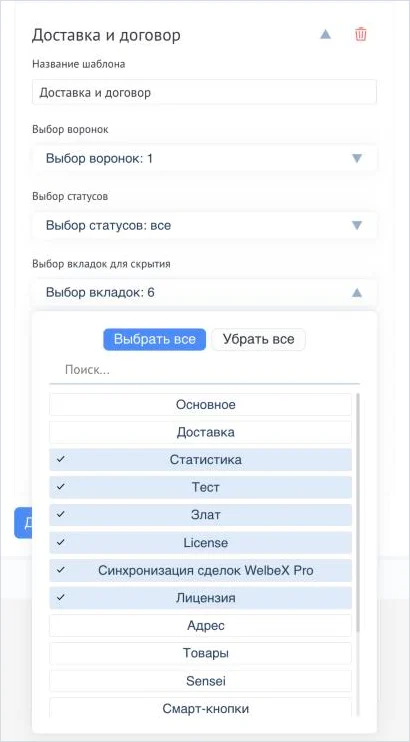
В примере в шаблоне «Доставка и договор» скрыты шесть вкладок, в карточке остались «Основное» и «Доставка»:

Шаблон может только скрывать вкладки: настройки полей в нём заполнять не обязательно.
9.Как это выглядит в карточке сделки
После настройки откройте сделку в воронке шаблона. Менеджер видит только нужные поля, остальные появляются по мере заполнения.
Условие по списку: поля появляются сразу
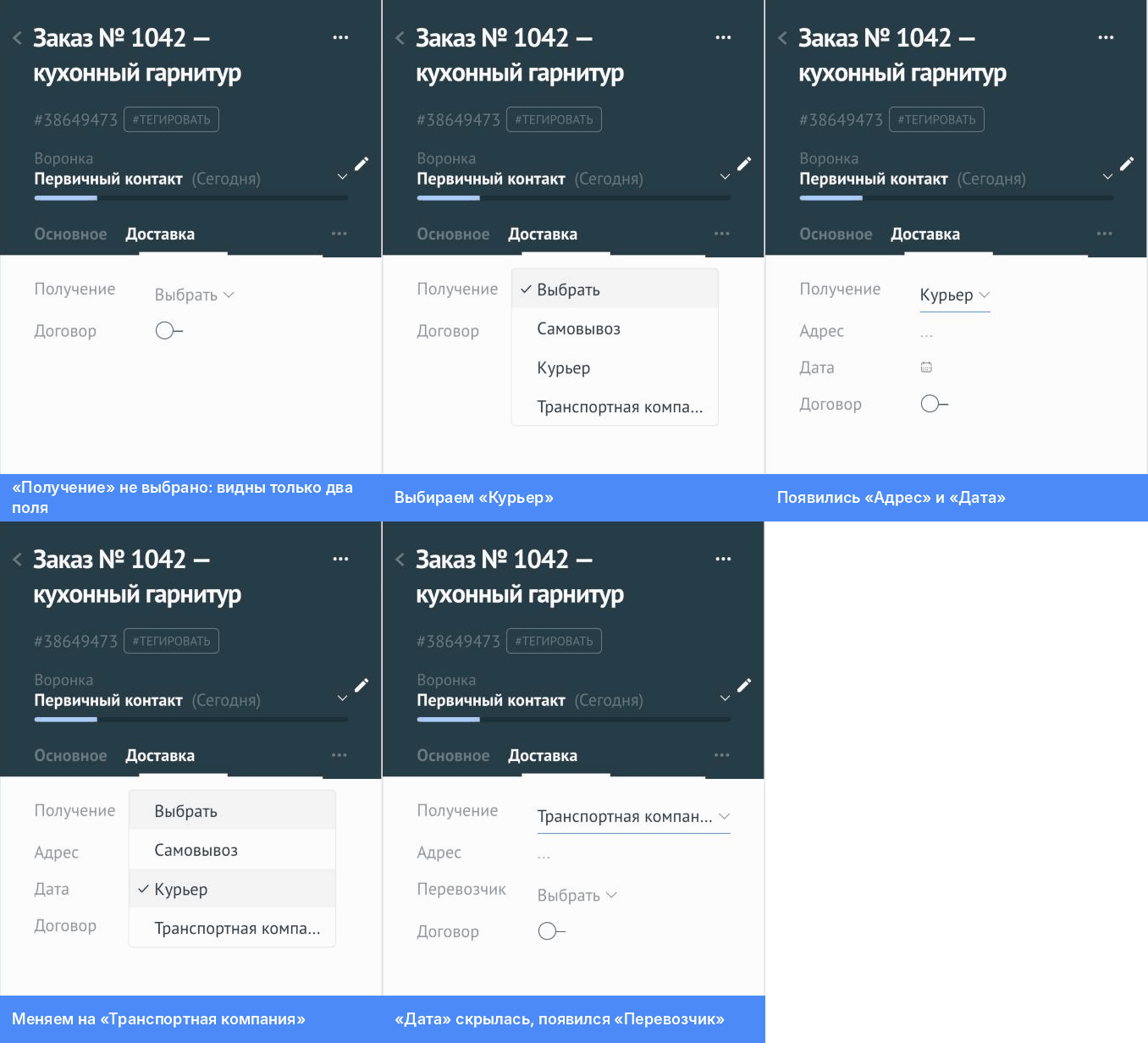
Те же три состояния вкладки «Доставка»:

Условие по переключателю: поле появляется после сохранения
После включения переключателя нажмите «Сохранить» в карточке, и связанное поле появится. Так же ведут себя условия по тексту, числу и дате.

Поле также появится, если после переключателя изменить любое поле-список в карточке.
10.Права доступа: правила для сотрудников
На вкладке «Права доступа» задаются правила для конкретных сотрудников: какие поля они не видят и какие не могут менять.
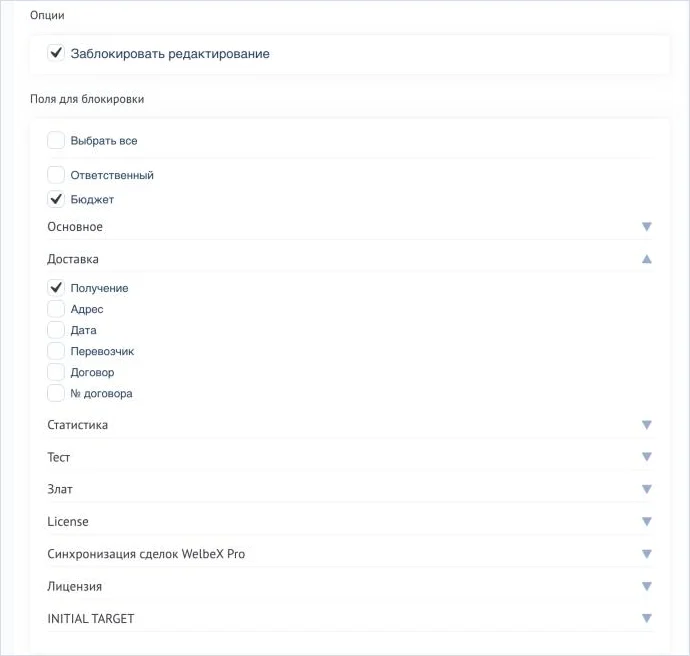
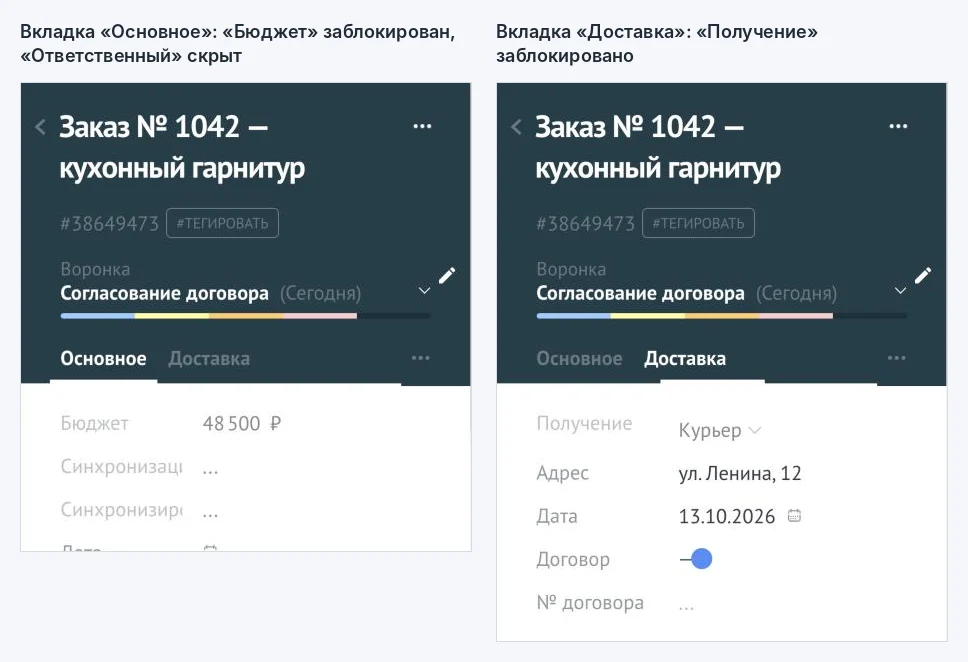
В примере менеджеру на этапе «Согласование договора» запрещено менять «Бюджет» и «Получение», а поле «Ответственный» скрыто.
- Откройте вкладку «Права доступа», нажмите «Добавить настройку +» и раскройте новый шаблон.
- Введите название и отметьте сотрудников, на которых действует правило. Над списком есть выбор группы сотрудников.
- Выберите воронки и статусы.
- Чтобы запретить редактирование, включите опцию «Заблокировать редактирование» и отметьте поля в появившемся списке «Поля для блокировки».
- В списке «Поля для скрытия» отметьте поля, которые эти сотрудники не должны видеть.
- Нажмите «Сохранить» внизу шаблона. Появится сообщение «Изменения сохранены».
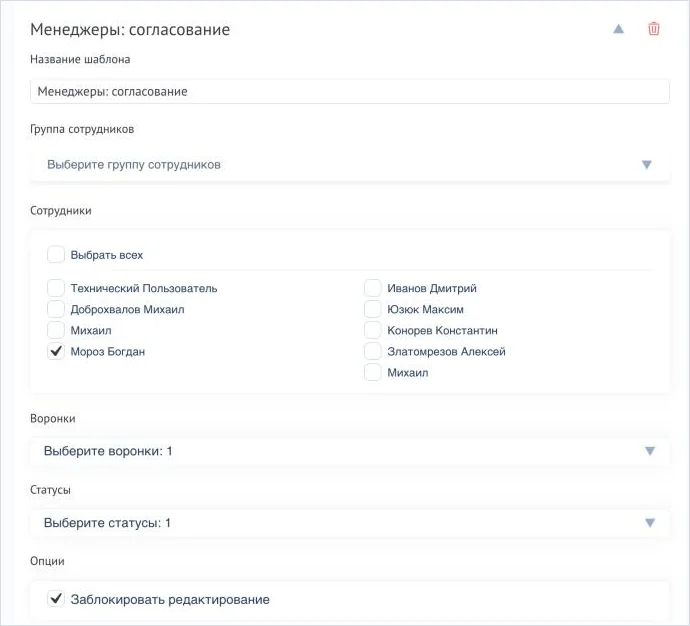

В карточке заблокированные поля выглядят бледнее остальных и не реагируют на нажатие:
- Шаблон прав задаёт сотруднику свой список скрытых полей. В выбранных воронках и на выбранных этапах он видит все поля, не отмеченные в «Полях для скрытия», даже если они есть в общем списке на вкладке «Основное». Чтобы условия из шаблона с условиями продолжали работать для этого сотрудника, отметьте в «Полях для скрытия» те же поля, что и в «Скрываемых полях». В примере это «Адрес», «Дата», «Перевозчик» и «№ договора».
- Блокировка не привязана к этапу. Заблокированные поля остаются недоступными для сотрудника и на этапах, не выбранных в шаблоне. Скрытие полей, наоборот, действует только на выбранных этапах.
- На этапе «Успешно реализовано» скрытие полей по шаблону прав не применяется.
- Правила действуют только на отмеченных сотрудников. Остальные видят карточку по общим настройкам вкладки «Основное».
11.Частые вопросы
| Ситуация | Что сделать |
|---|---|
| Включили переключатель, ввели текст или дату, а поле не появилось | Нажмите «Сохранить» в карточке. Сразу реагируют только условия по спискам |
| Условие выполнено, но поле скрыто | Проверьте, что воронка и этап сделки выбраны в шаблоне и шаблон сохранён |
| Нужного поля нет в списке «Выбор поля» | Выберите подходящий тип поля. Если поле отмечено в «Скрываемых полях», снимите галочку: скрытое поле не может быть условием |
| Список полей для отображения пуст | Сначала отметьте и сохраните скрываемые поля |
| Вторая настройка меняется вместе с первой | Сохраняйте шаблон перед тем, как добавлять следующую настройку |
| Сотрудник видит поля, которые должны быть скрыты | Он включён в шаблон прав доступа. Отметьте эти поля в «Полях для скрытия» этого шаблона |
| Поля скрыты в воронке, где они нужны всегда | Создайте для этой воронки шаблон «Без условий» и отметьте в нём эти поля |
| Скрытое поле было заполнено. Что с данными? | Значение остаётся в сделке. Виджет только прячет поле в карточке |
12.Важные моменты
- Раздел «Скрываемые поля» задаёт поля, которые скрываются по умолчанию.
- Эти настройки распространяются на все воронки.
- Для отдельных воронок и этапов используются шаблоны отображения.
- Поля можно отображать с условиями или без условий.
- Условие может зависеть от значения другого поля.
- В шаблонах можно дополнительно скрывать вкладки.
- На вкладке «Права доступа» можно блокировать поля для конкретных пользователей.
- После изменения настроек необходимо нажимать «Сохранить».
- Для разных процессов можно создавать несколько шаблонов.
13.Краткая последовательность
- Установить виджет
- Выбрать скрываемые поля
- Сохранить
- Создать шаблон отображения
- Выбрать воронку и этапы
- Настроить отображение полей и вкладок
- При необходимости добавить условия
- Сохранить
- При необходимости перейти на вкладку «Права доступа» и заблокировать нужные поля для конкретных пользователей
