


О виджете
Виджет «История посещений» фиксирует обращения пользователей к сущностям amoCRM и позволяет администраторам просматривать историю посещений сделок, контактов, компаний и покупателей.
С помощью фильтров можно определить:
- кто открывал сущность;
- когда произошло посещение;
- какую сущность открывали;
- какая сделка находилась на определённом этапе воронки;
- кто был ответственным за сущность в момент посещения;
- с какого IP-адреса пользователь открыл карточку.
Важно: просмотр истории посещений и работа с виджетом доступны пользователям с правами администратора amoCRM.
1.Просмотр общей истории посещений
После установки виджета из маркетплейса amoCRM откройте раздел «Настройки» внизу левой части меню.
В списке отобразится новый виджет.

Откройте «Историю посещений».
На странице виджета доступны фильтры, с помощью которых можно найти нужные посещения.
После выбора параметров нажмите «Найти».
В результатах отображается история посещений, соответствующая заданным условиям.
Для повторного поиска измените необходимые параметры и снова нажмите «Найти».
Чтобы очистить все заданные параметры, нажмите «Сбросить».
2.Фильтрация по типу сущности
В фильтре «Сущность» можно выбрать, какие объекты amoCRM необходимо учитывать при поиске:
- Сделка;
- Контакт;
- Компания;
- Покупатель.
Например, если выбрать «Сделка», в результатах будут отображаться только посещения карточек сделок.
Это позволяет быстро ограничить историю нужным типом сущностей.

3.Поиск по ID сущности
Для поиска истории конкретной сущности используйте поле ID сущности.
ID — уникальный идентификатор объекта в amoCRM.
Найти ID можно непосредственно в карточке сущности или в адресной строке браузера при её открытии.
Введите ID в соответствующее поле и нажмите «Найти».
В результате будет отображена история посещений именно этой сущности.
Например
Если необходимо проверить, кто открывал конкретную сделку:
- Откройте нужную сделку в amoCRM.
- Скопируйте её ID.
- Вернитесь в виджет «История посещений».
- Выберите сущность «Сделка».
- Введите ID сделки.
- Нажмите «Найти».
Вы получите историю посещений выбранной сделки.

4.Фильтрация по этапу сделки
Для сделок доступна фильтрация по этапу воронки.
Это позволяет определить, какие посещения происходили, когда сделка находилась на определённом этапе.
Например, можно проверить посещения сделок на этапе:
«Новая заявка» → «В работе»
и других этапах вашей воронки.
Фильтр по этапу применяется к сделкам.

5.Фильтрация по пользователю
Фильтр «Пользователь» позволяет определить, кто именно открывал сущность.
Можно выбрать:
- одного пользователя;
- нескольких пользователей;
- всех пользователей или нужную группу сотрудников.
Здесь важно различать пользователя и ответственного.
Пользователь
Это сотрудник, который фактически открыл карточку.
Ответственный
Это пользователь, назначенный ответственным за сущность в момент её посещения.
Например:
Михаил является ответственным за сделку Константина.
Если другой сотрудник открыл эту сделку, в истории будет зафиксировано посещение этого пользователя, а ответственным в этот момент останется Михаил.
Это позволяет выявлять случаи, когда сотрудники открывают карточки, за которые они не отвечают.
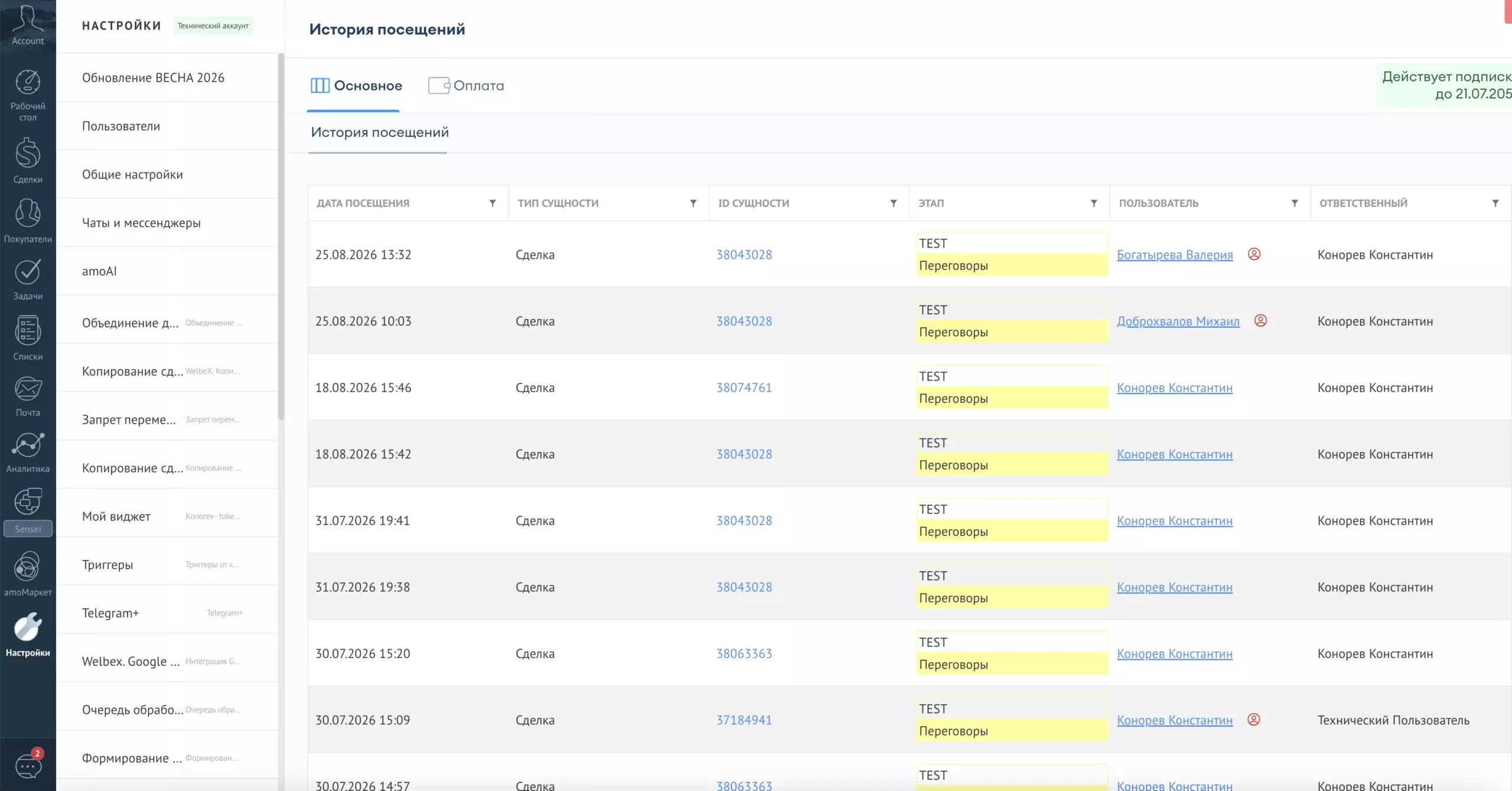
6.Посещение чужой сделки
Если пользователь открывает сделку, за которую он не является ответственным, такое посещение отмечается специальным индикатором.
Красный индикатор с иконкой пользователя показывает, что сотрудник открыл сущность, за которую в момент посещения отвечал другой пользователь.
Это позволяет быстро обратить внимание на посещения чужих сделок.
Например:
Менеджер не является ответственным за сделку, но открыл её карточку.
В истории можно проверить:
- кто открыл сделку;
- когда это произошло;
- кто был ответственным;
- на каком этапе находилась сделка.
7.Просмотр IP-адреса
Для посещения можно посмотреть IP-адрес, с которого пользователь открыл сущность.
Для этого выберите нужного пользователя или найдите необходимое посещение в истории.
IP-адрес может использоваться как дополнительная информация при анализе активности пользователя и разборе спорных ситуаций.
Например, если необходимо проверить, с какого подключения пользователь обращался к карточкам CRM.
IP-адрес является дополнительным параметром анализа и сам по себе не определяет фактическое местоположение пользователя.

8.История посещений непосредственно в карточке
Посмотреть историю можно не только через общий список посещений.
Для этого:
- Откройте нужную сущность в amoCRM.
- Перейдите в область виджетов справа.
- Найдите «Историю посещений».
- Откройте виджет.
В нём будет отображаться история посещений именно этой сущности.
Для каждого посещения можно определить:
- пользователя;
- дату и время;
- этап сделки на момент посещения;
- другую доступную информацию о посещении.
Этот способ особенно удобен, когда необходимо быстро проверить историю конкретной сделки, контакта или компании без использования общего поиска.

8.1.Пример использования
Предположим, менеджер сообщает, что не видел важную информацию в сделке.
Откройте карточку сделки и перейдите в «Историю посещений».
Вы сможете проверить:
- кто открывал сделку;
- когда происходили посещения;
- кто был ответственным в этот момент;
- на каком этапе находилась сделка.
Например:
В 16:15 менеджер открыл сделку.
В 16:20 в карточке появилась новая информация.
История посещений позволяет установить, обращался ли пользователь к карточке до появления этой информации.
9.Общий поиск или история в карточке?
Используйте общий поиск, если необходимо:
- проанализировать посещения за определённый период;
- найти активность конкретного пользователя;
- сравнить посещения нескольких пользователей;
- отфильтровать определённый тип сущностей;
- найти сделки по этапу;
- найти конкретную сущность по ID.
Используйте историю в карточке, если необходимо быстро проверить:
«Кто и когда открывал именно эту сделку / контакт / компанию / покупателя?»
Оба способа используют одну историю посещений и позволяют получить информацию о посещениях сущностей.
10.Сброс фильтров
Чтобы удалить установленные параметры поиска, нажмите «Сбросить».
После этого можно выполнить новый поиск с другими параметрами.
11.Рекомендуемый сценарий поиска
Если необходимо найти конкретное посещение, используйте следующий порядок:
- Выберите тип сущности.
- Укажите период.
- При необходимости укажите ID сущности.
- Выберите пользователя.
- При необходимости выберите ответственного.
- Для сделок дополнительно укажите этап.
- Нажмите «Найти».
Чем больше параметров указано, тем точнее будет результат поиска.

Важно
Пользователь в фильтрах — это сотрудник, который фактически открыл сущность.
Ответственный — сотрудник, назначенный ответственным за эту сущность в момент посещения.
Эти параметры могут отличаться. Именно это позволяет выявлять посещения сотрудниками чужих сделок и других сущностей.
