


О виджете
«Копирование сделок» создаёт копию сделки в один клик прямо из её карточки. Что попадёт в копию, решает шаблон: в нём задаются название копии, воронка и этап, дополнительные поля, ответственный, а также переносятся ли контакт, компания, примечания, теги и задачи.
Шаблонов может быть сколько угодно — например, отдельный для повторной продажи и отдельный для нового заказа того же клиента.
Виджет экономит время на типовых сделках:
- менеджеру не нужно заново вбивать клиента, поля и теги;
- копия сразу попадает в нужную воронку и на нужный этап;
- в копии остаются договорённости из примечаний и открытые задачи.
После установки виджет работает 7 дней бесплатно. Дата окончания подписки видна в правом верхнем углу страницы настроек виджета.
1.Установка
- Откройте amoМаркет и найдите виджет «WelbeX: Копирование сделки».
- Отметьте «Согласен на передачу персональных данных из amoCRM в WelbeX» и нажмите «Установить».
- Откройте Настройки → Копирование сделки. Здесь создаются шаблоны копирования.
Пока в аккаунте нет ни одного шаблона, копировать сделки не из чего выбирать — начните с создания шаблона.
2.Создание шаблона
- На вкладке «Шаблоны» нажмите «+ Создать шаблон».
- Введите название шаблона — его менеджеры увидят при копировании, поэтому называйте по задаче: «Повторная продажа», «Новый заказ».
- Выберите, как называть копию:
— «Называть сделку по шаблону» — к названию исходной сделки добавится «(копия)»;
— «Вводить название сделки при создании копии» — менеджер вводит название сам (см. раздел 6). - Выберите воронку и этап, на котором появится копия.

3.Какие поля переносить
Нажмите «Выбрано: 0» под заголовком «Поля сделки, которые вы хотите скопировать». В списке — все дополнительные поля сделок вашего аккаунта. Отметьте нужные или нажмите «Выбрать все».
Неотмеченные поля в копии останутся пустыми. Так удобно сбрасывать то, что для новой сделки неактуально, — например, дату оплаты или комментарий менеджера по прошлому заказу.
Бюджет переносится в копию всегда, его не нужно отмечать.

4.Ответственный и связанные данные
В поле «Ответственный» выберите, на кого будет назначена копия:
- «Ответственный сделки (оригинала)» — тот же сотрудник, что и в исходной сделке;
- конкретный сотрудник из списка — например, менеджер по допродажам.
Ниже отметьте, что ещё перенести:
- Копировать контакт — главный контакт сделки;
- Копировать компанию;
- Копировать примечания — текстовые примечания из ленты;
- Копировать теги;
- Копировать задачи — с тем же текстом и сроком.
Нажмите «Сохранить». Шаблон появится в списке на вкладке «Шаблоны».

Чтобы изменить или удалить шаблон, нажмите на него в списке — внизу появятся кнопки «Редактировать» и «Удалить».
5.Копирование сделки
- Откройте сделку, которую нужно скопировать.
- Нажмите «…» рядом с названием сделки и выберите «Копирование сделки».
- В окне «Копирование сделки по шаблону» выберите шаблон.
- Нажмите «Копировать».
Копия откроется сразу. В её ленте видно, что сделку создал виджет «WelbeX: Копирование сделки» и какие поля он заполнил. Исходная сделка не меняется.

Окно запоминает последний выбранный шаблон — при следующем копировании проверьте, что выбран нужный.
6.Своё название для копии
Если в шаблоне выбрано «Вводить название сделки при создании копии», в окне копирования появится поле «Название сделки».
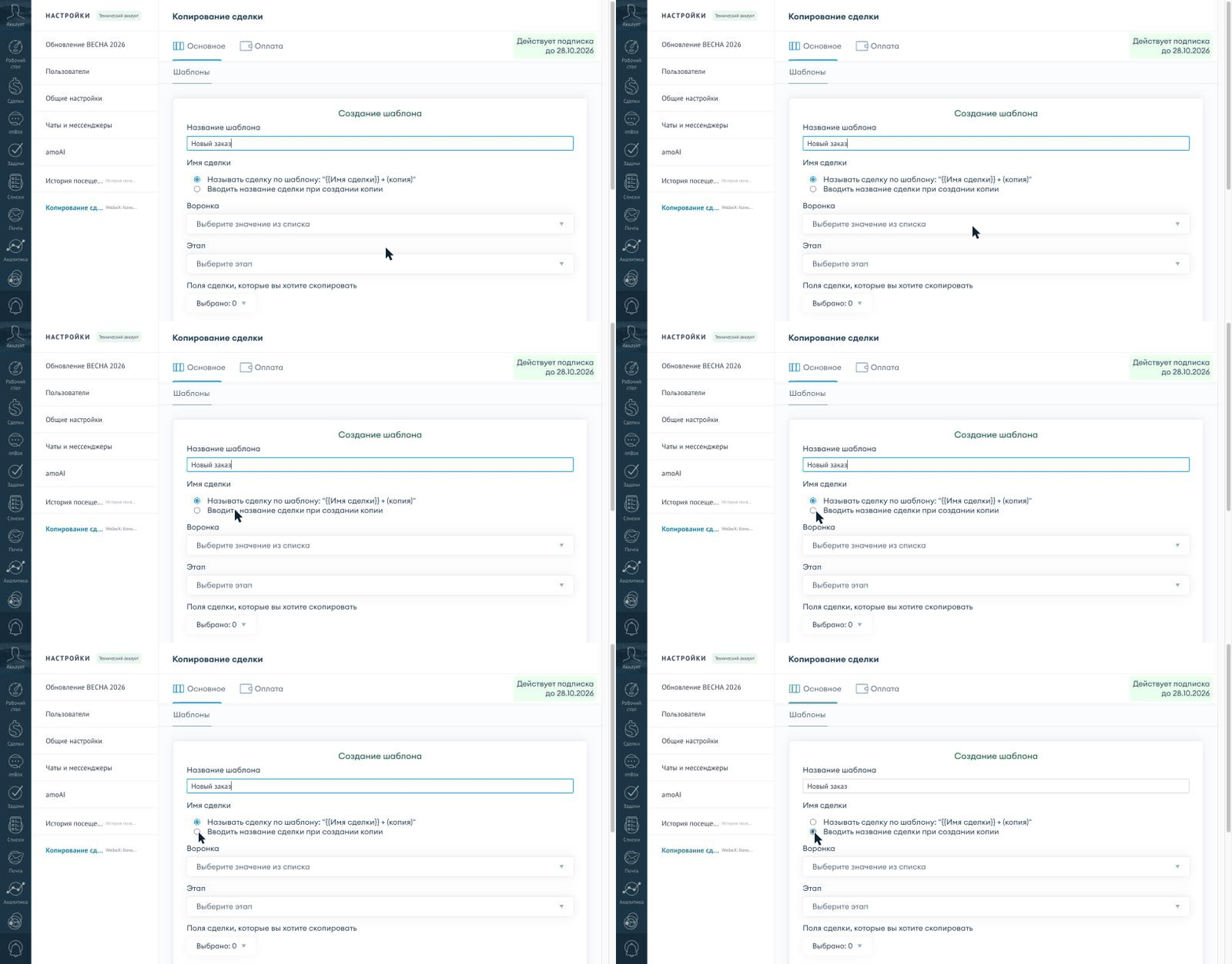
Введите название и нажмите «Копировать». Так удобно, когда у клиента новый заказ, а не повтор старого: копия получает свои название, воронку и этап, но сохраняет клиента и нужные поля.

Не оставляйте поле пустым: тогда сделка создастся без названия, как «Сделка #номер».
7.Примеры использования
Повторная продажа и продление
Клиент продлевает лицензию или покупает тот же товар. Шаблон «Повторная продажа» переносит клиента, продукт, количество, источник, теги и задачу «Отправить счёт», а дату оплаты и комментарий оставляет пустыми. Менеджер копирует сделку и сразу работает с новым счётом.
Новый заказ того же клиента
Клиент пришёл с другой задачей. Шаблон «Новый заказ» запрашивает название, ставит сделку на этап «Переговоры» и назначает её на нужного менеджера. Контакт переносится, история старой сделки остаётся в ней.
Передача сделки в другой отдел
После оплаты сделку нужно вести в другой воронке — например, в производстве или внедрении. Шаблон с нужной воронкой и ответственным создаёт копию для другого отдела, а исходная сделка остаётся в воронке продаж.
Важно
- Копия — отдельная сделка. Изменения в ней не влияют на исходную, и наоборот.
- Переносится только главный контакт сделки, даже если контактов несколько.
- Бюджет копируется всегда.
- Задачи переносятся с исходным сроком, примечания — с исходным текстом.
- Массово скопировать несколько сделок за раз нельзя: копирование выполняется из карточки одной сделки.
Если виджет не работает
Виджет отключился, показывает ошибку 401, 402 или 403 или не загружается — пройдите шаги на странице «Решение частых ошибок виджетов». Там же — как написать в поддержку.
