


О виджете
«Массовый импорт контактов и компаний» загружает в amoCRM большие таблицы с контактами и компаниями за один раз. Файл загружается из списка контактов или компаний, столбцы таблицы сопоставляются с полями amoCRM, а ко всем загруженным записям добавляются теги.
Что умеет виджет:
- загружает файлы .xlsx, .xls, .csv и .ods;
- работает с разделителями «запятая», «точка с запятой» и «табуляция»;
- показывает таблицу перед загрузкой и количество строк в файле;
- позволяет выбрать, какие столбцы загружать и в какие поля;
- автоматически ставит тег с датой импорта и добавляет любые свои теги;
- сообщает о результате загрузки на почту пользователя amoCRM.
1.Установка
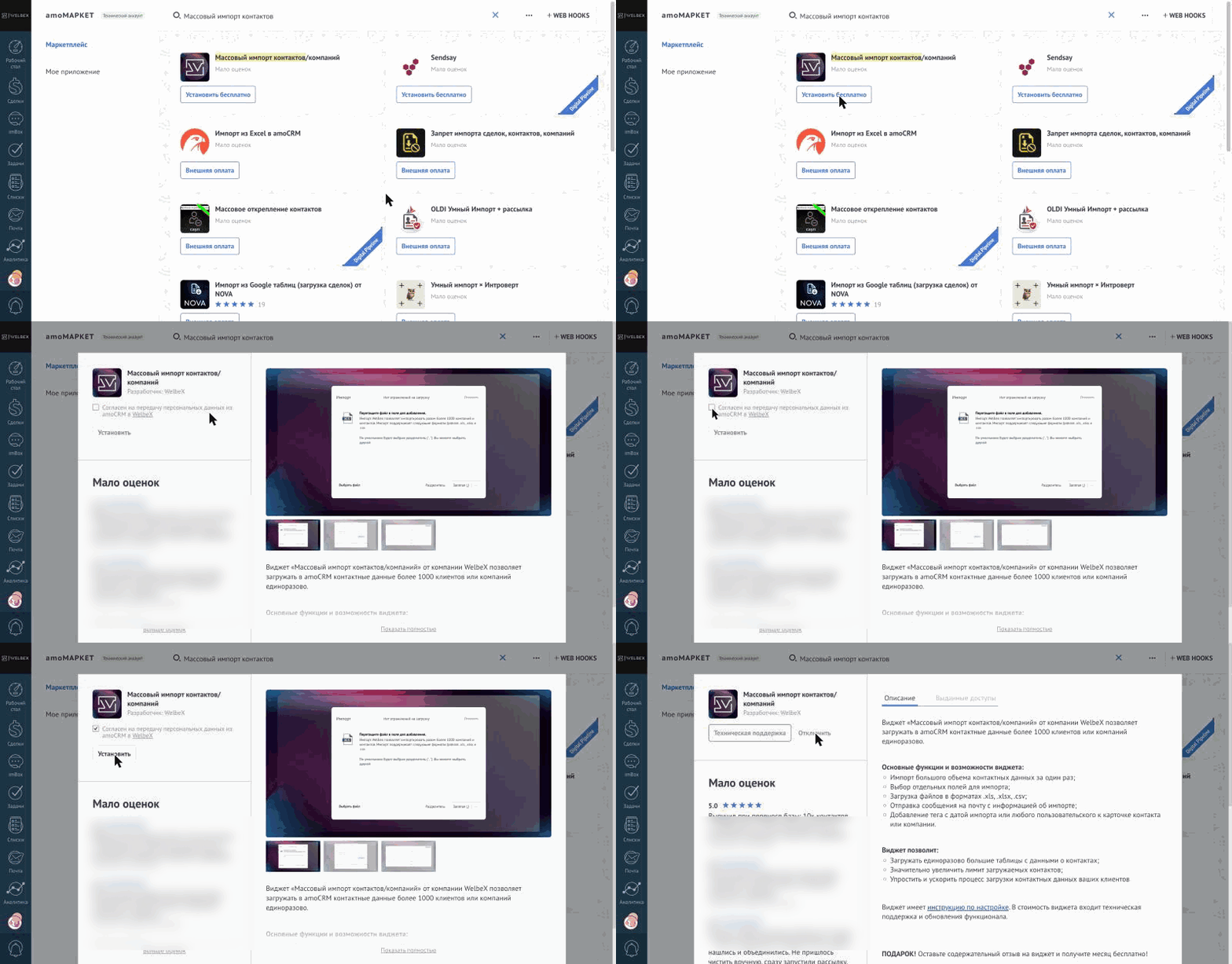
- Откройте amoМаркет и найдите «Массовый импорт контактов/компаний» (разработчик WelbeX).
- Нажмите Установить бесплатно.
- Отметьте согласие на передачу данных и нажмите Установить.
После установки на карточке появятся кнопки «Техническая поддержка» и «Отключить». Отдельных настроек у виджета нет. Пробный период — 7 дней.
2.Как открыть импорт
- Перейдите в Списки → Контакты (или Компании).
- Нажмите на меню «…» в правом верхнем углу.
- Выберите Импорт Welbex — откроется окно «Импорт».
В окне указаны поддерживаемые форматы и ограничение пробного периода.
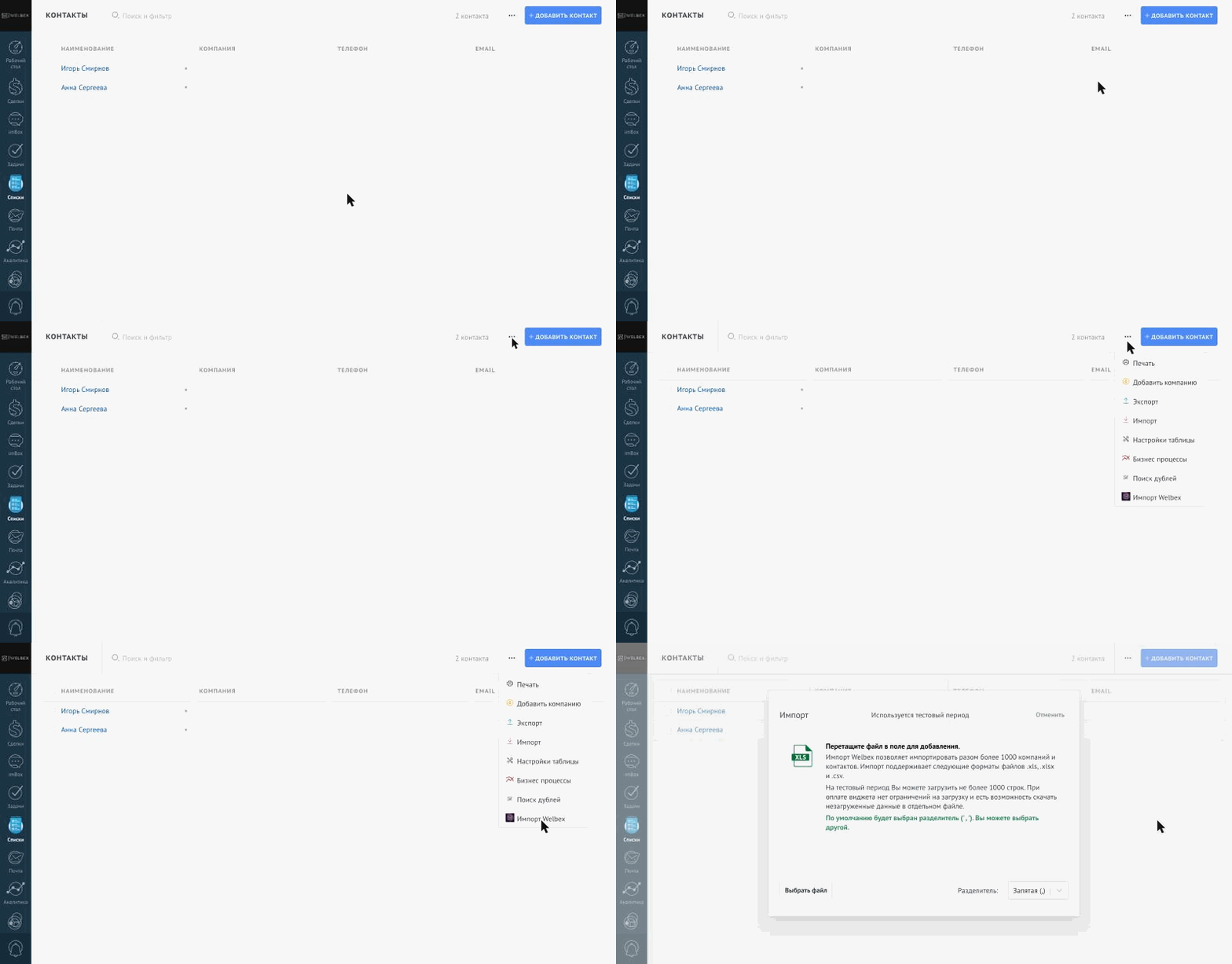
Важно: в пробный период можно загрузить не более 1000 строк. После оплаты ограничения нет, а строки, которые не удалось загрузить, можно скачать отдельным файлом.
3.Загрузка файла и сопоставление полей
- Перетащите файл в окно или нажмите Выбрать файл.
- Если в файле CSV столбцы разделены не запятой, до загрузки выберите нужный Разделитель: точка с запятой или табуляция.
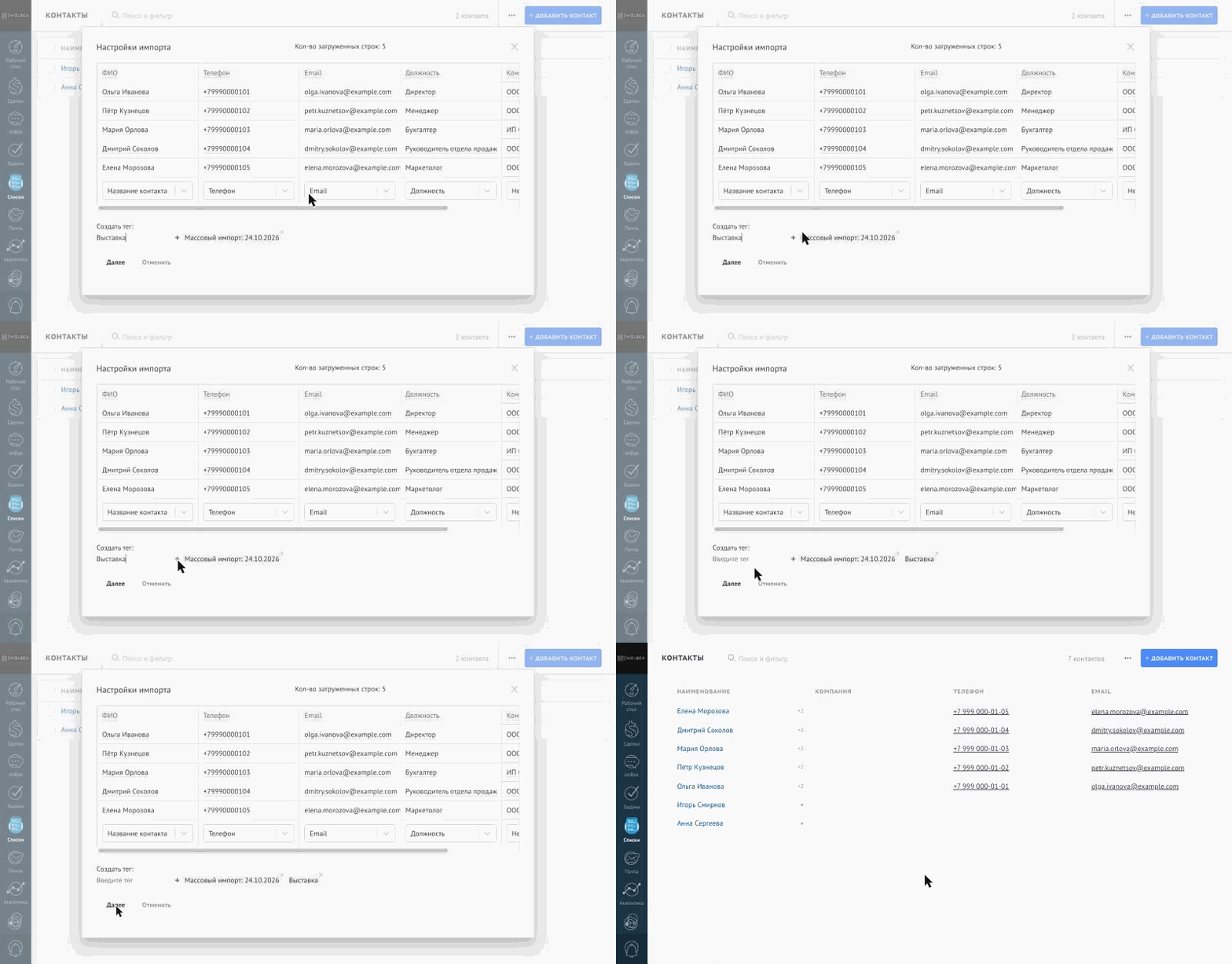
- Откроется окно «Настройки импорта»: первые строки таблицы и количество строк в файле.
- Под каждым столбцом выберите поле amoCRM. Столбцы, для которых оставлено «Не импортировать поле», не загружаются.
Поля для контактов: Название контакта, Имя, Фамилия, Должность, Телефон, Email.
Поля для компаний: Название, Телефон, Email, Web, Адрес.

4.Теги и запуск импорта
- В блоке Создать тег уже есть тег с датой импорта, например «Массовый импорт: 24.10.2026». Его можно удалить крестиком.
- Чтобы добавить свой тег, введите его название и нажмите «+» слева от поля.
- Нажмите Далее.
Импорт ставится в очередь, результат приходит на почту пользователя amoCRM. Через несколько секунд записи появляются в списке с выбранными тегами.
5.Импорт компаний
Импорт компаний устроен так же: Списки → Компании → «…» → Импорт Welbex. В примере ниже файл CSV с разделителем «точка с запятой»: адреса с запятыми внутри загружаются целиком, сайт — в поле Web.

6.Примеры использования
- Переход из другой CRM. Выгрузите базу клиентов в Excel и загрузите её в amoCRM за один раз, а не порциями.
- Контакты с выставки. Загрузите список участников с тегом «Выставка» и найдите их по фильтру тегов.
- База компаний. Загрузите справочник организаций с телефонами, сайтами и адресами.
Важно
- Виджет не проверяет дубли: если контакт с таким телефоном уже есть, будет создан ещё один. Перед загрузкой уберите из файла клиентов, которые уже есть в amoCRM.
- Первая строка файла — заголовки столбцов.
- Загружаются только стандартные поля из списков выше.
Если виджет не работает
Виджет отключился, показывает ошибку 401, 402 или 403 или не загружается — пройдите шаги на странице «Решение частых ошибок виджетов». Там же — как написать в поддержку.
