


О виджете
«Стандартизация телефонов, почт, названий контактов» приводит телефоны и email контактов и компаний к одному формату: при создании и изменении записи, при восстановлении удалённой записи, по всей базе и по выбранным записям.
Если значение не удалось разобрать, виджет его не меняет и не удаляет: он ставит тег и пишет примечание с причиной. Все изменения попадают в журнал, и любое из них можно откатить.
8 (912) 123-45-67, +7 912 123 45 67 и 9121234567 станут +79121234567.
1.Установка и лицензия
- Откройте amoМаркет, найдите «Стандартизация телефонов, почт, названий контактов» и установите виджет.
- Виджет сразу начинает обрабатывать новые и изменённые контакты и компании по правилам по умолчанию: страна — Россия, формат — E.164.
- Настройки — в разделе Настройки, в списке слева.
Справа вверху настроек показан статус лицензии, на вкладке Оплата можно выбрать срок и оплатить онлайн. Вкладки: Главная (разделы «Правила», «Проверка», «Обработка базы» и «Журнал»), Оплата, Контакты, Ещё ставят.
Без активной лицензии виджет не обрабатывает ни новые записи, ни базу. В пробном периоде один прогон обработки базы — не больше 500 записей; новые и изменённые записи обрабатываются без ограничений.
2.Правила
В «Правилах» задаётся, что и как обрабатывать. Изменения применяются после нажатия Сохранить, «Отмена» возвращает сохранённые значения. Несохранённые изменения не пропадают при переходе в другой раздел.
2.1.Что обрабатывать и дополнительные поля
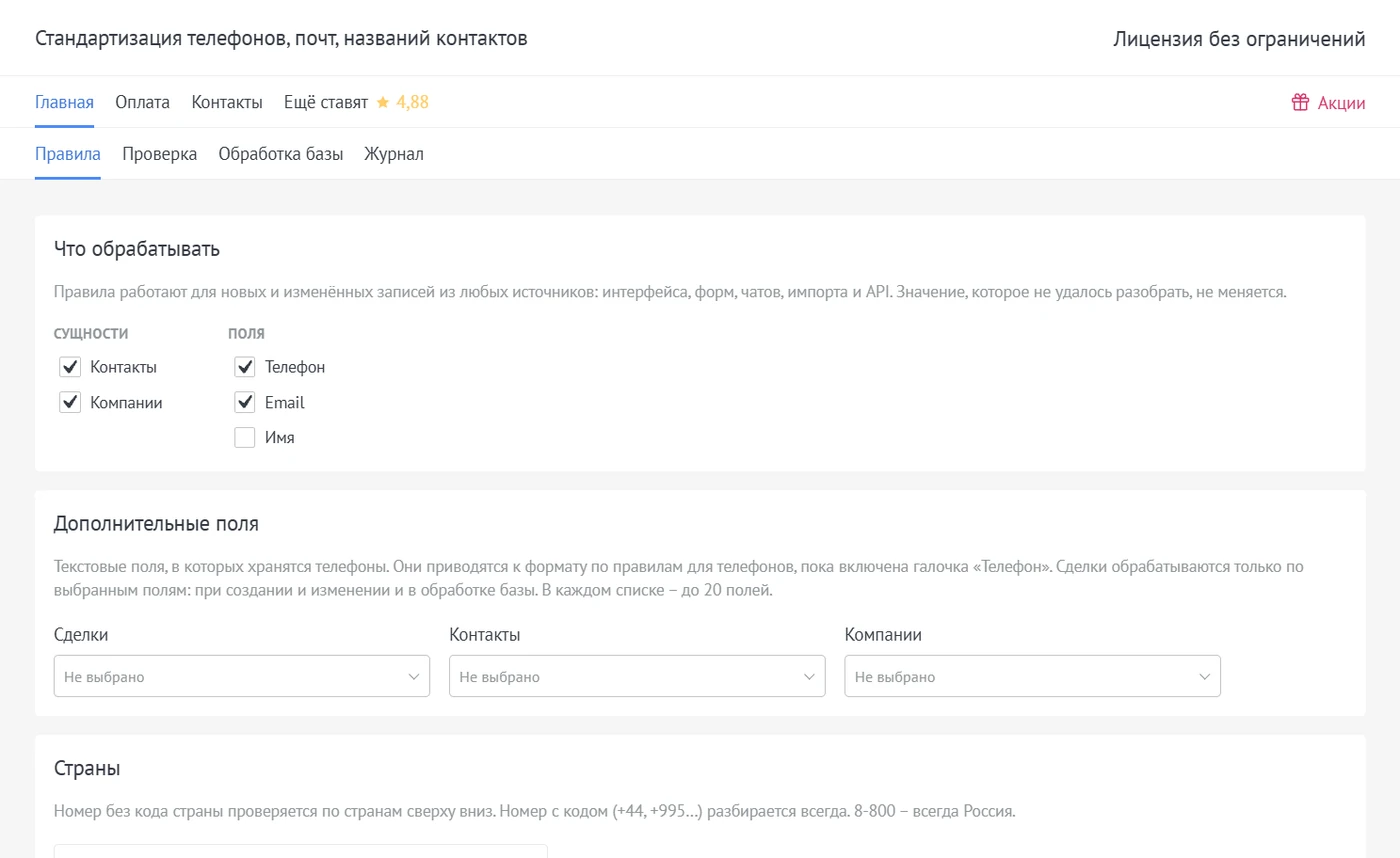
- Сущности: контакты и компании, каждую можно включить отдельно.
- Поля: «Телефон», «Email» и «Имя». Обработка имени по умолчанию выключена.
- Дополнительные поля: текстовые поля сделок, контактов и компаний, в которых хранятся телефоны. Они приводятся к формату, пока включена галочка «Телефон». Сделки обрабатываются только по выбранным здесь полям; в каждом списке — до 20 полей.
2.2.Страны, формат телефона и стоп-слова
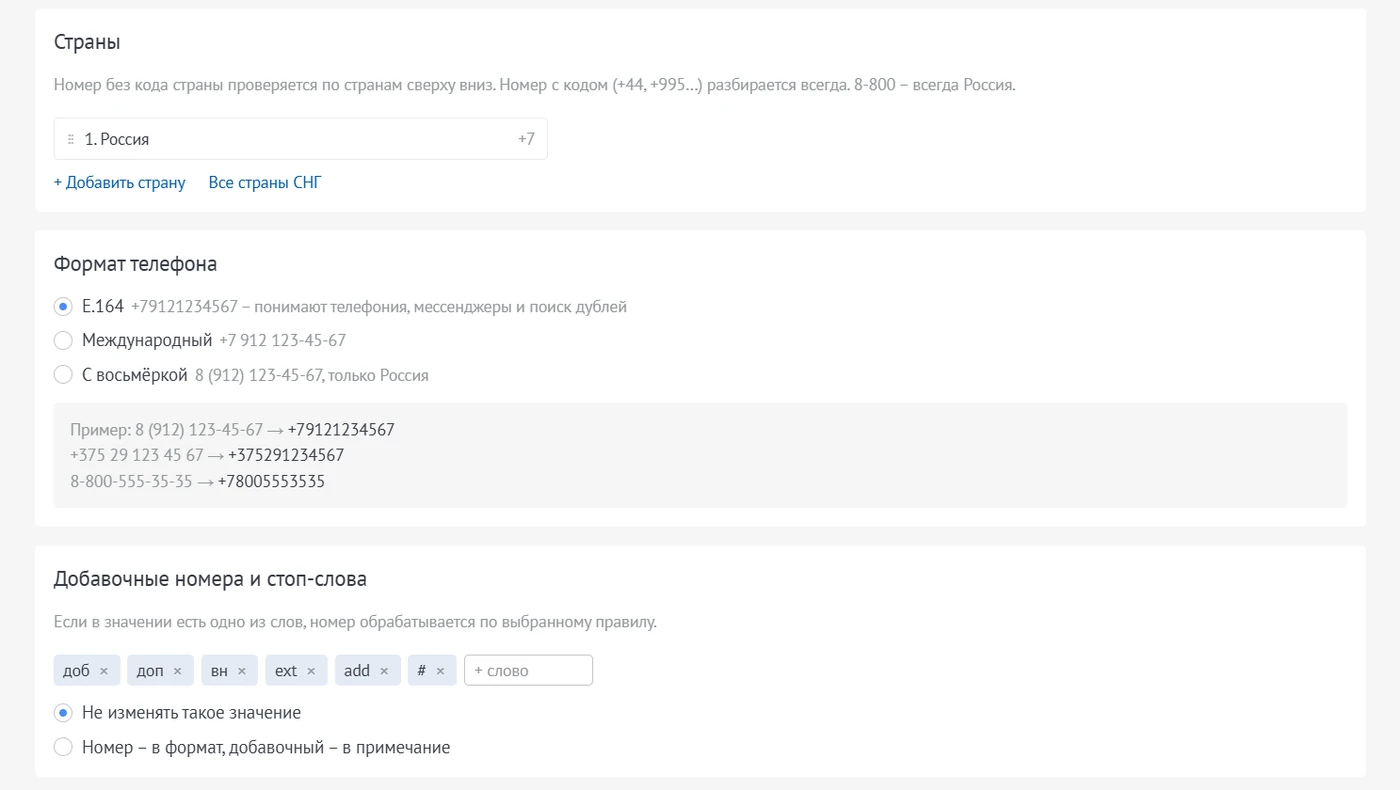
Страны. Номер без кода страны проверяется по странам списка сверху вниз: побеждает первая страна, по правилам которой номер разобрался. Порядок меняется перетаскиванием. «+ Добавить страну» — поиск по названию и коду, «Все страны СНГ» — сразу десять стран. Номер с явным кодом (+44, +995…) разбирается всегда, номера 8-800 всегда считаются российскими.
| Формат | Пример | Когда выбирать |
|---|---|---|
| E.164 | +79121234567 | рекомендуем: понимают телефония, мессенджеры и поиск дублей amoCRM |
| Международный | +7 912 123-45-67 | удобно читать |
| С восьмёркой | 8 (912) 123-45-67 | только для российских номеров |
Добавочные номера и стоп-слова. Если в значении есть слово из списка (по умолчанию доб, доп, вн, ext, add, #), номер обрабатывается по выбранному правилу: «Не изменять такое значение» или «Номер – в формат, добавочный – в примечание». Слова удаляются крестиком и добавляются в поле «+ слово».
Всегда: значение с несколькими номерами через запятую, точку с запятой, косую черту или перенос строки делится на отдельные номера; одинаковые номера в одном поле остаются одним значением.
2.3.Email и имя контакта
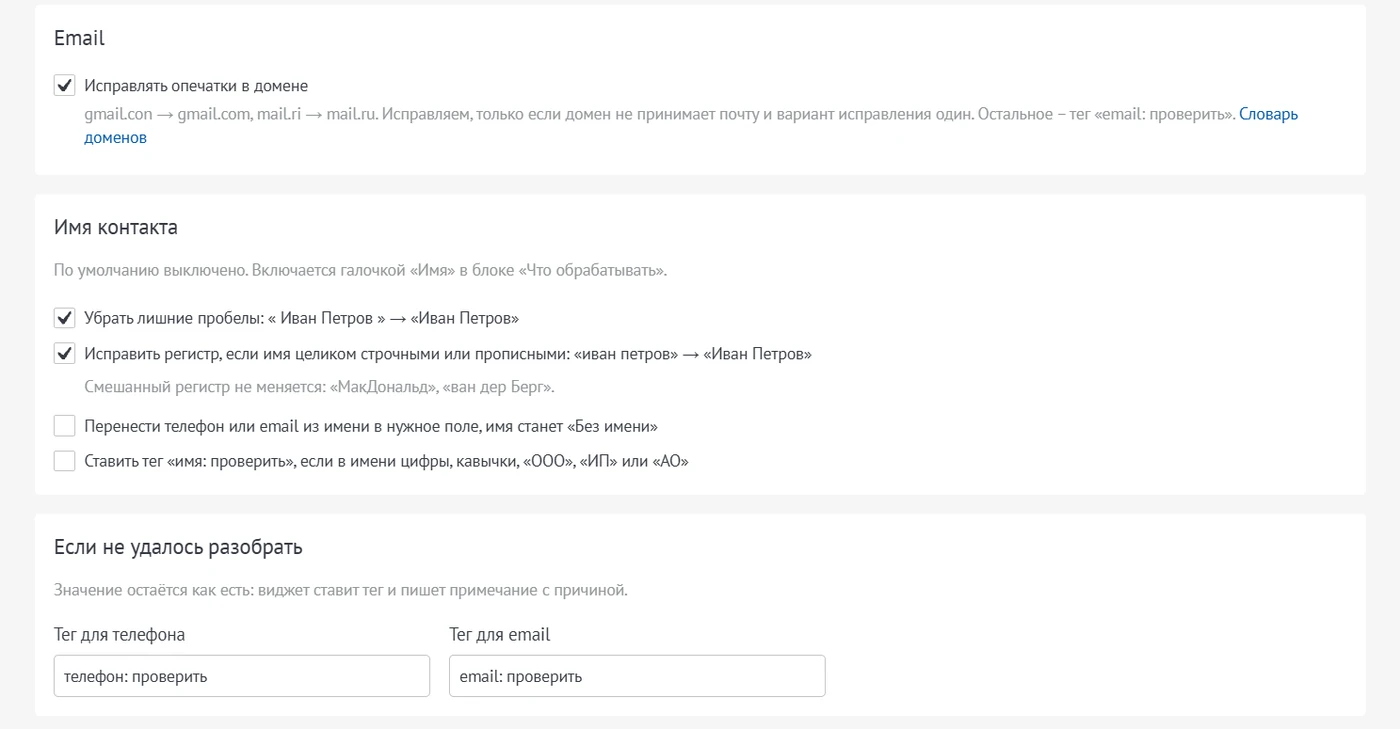
Email всегда приводится к нижнему регистру, лишние пробелы убираются, несколько адресов в одном значении делятся. Галочка Исправлять опечатки в домене исправляет gmail.con → gmail.com, mail.ri → mail.ru — только если домен не принимает почту и вариант исправления один; иначе адрес не меняется и получает тег «email: проверить». В «Словаре доменов» можно добавить свои домены, например корпоративный.
Имя контакта (когда включено поле «Имя»):
- «Убрать лишние пробелы»: « Иван Петров » → «Иван Петров»;
- «Исправить регистр», если имя целиком строчными или прописными: «иван петров» → «Иван Петров». Смешанный регистр не меняется: «МакДональд», «ван дер Берг»;
- «Перенести телефон или email из имени в нужное поле» — имя становится «Без имени»;
- «Ставить тег «имя: проверить»», если в имени цифры, кавычки, «ООО», «ИП» или «АО».
2.4.Теги и события
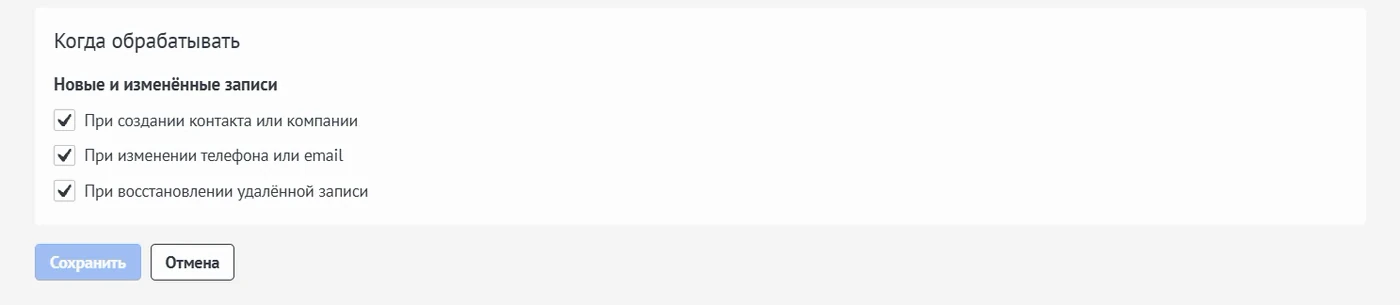
Если не удалось разобрать, значение остаётся как есть: виджет ставит тег и пишет примечание с причиной. Названия тегов для телефона и email можно изменить.
Когда обрабатывать — три события включаются отдельно: создание контакта или компании, изменение телефона или email, восстановление удалённой записи. Правила работают для записей из интерфейса, форм, чатов, импорта и API. Значение, которое уже в нужном формате, не перезаписывается.
3.Проверка
В «Проверке» правила проверяются на ваших данных до применения. Записи в amoCRM не меняются.
- Вставьте телефоны или email, каждый с новой строки.
- Нажмите Проверить.
- В таблице — «Было», «Станет» и «Результат»: страна номера, деление на несколько значений, сработавшее стоп-слово, исправленная опечатка или причина, по которой значение не разобрано.
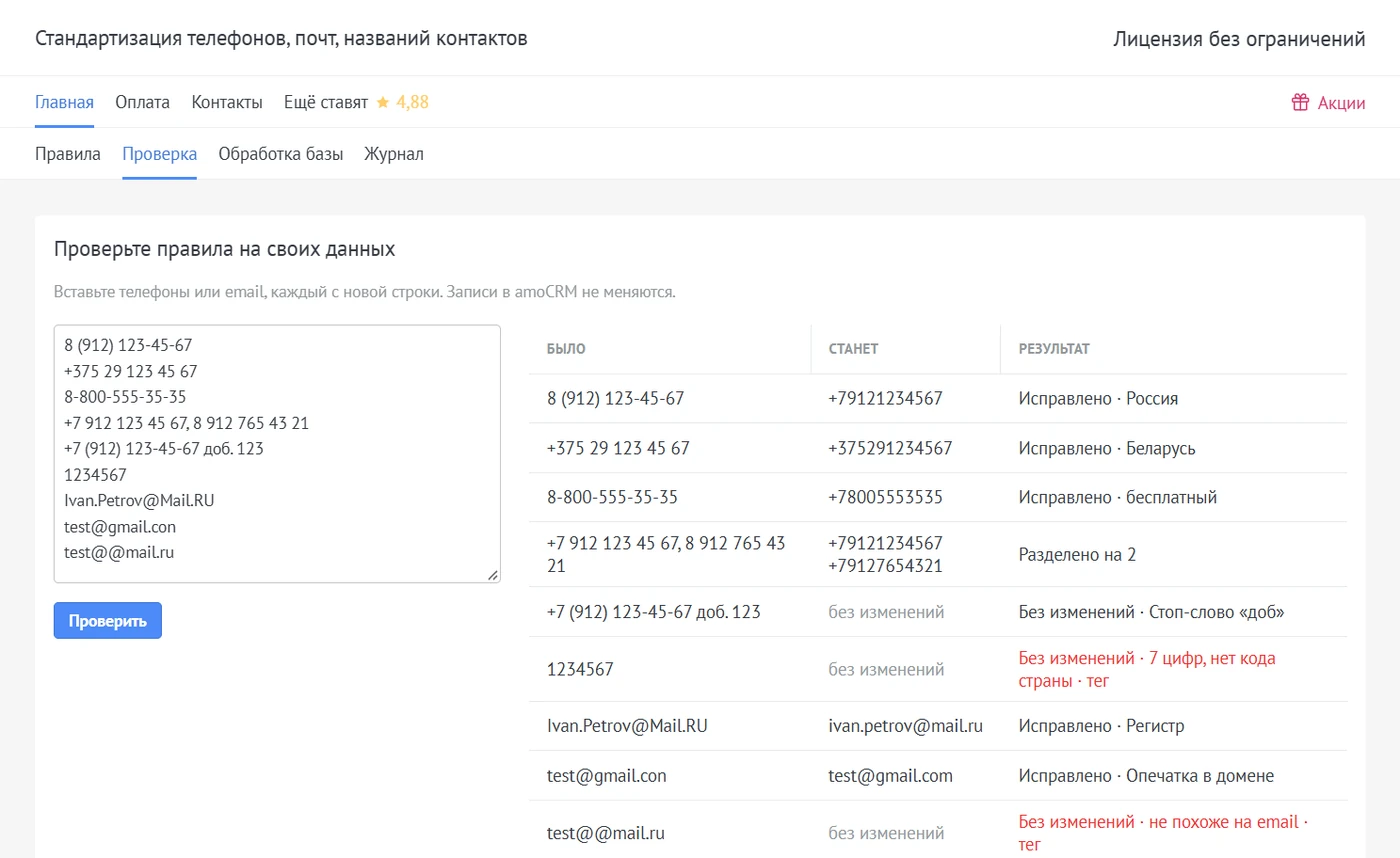
Проверка использует сохранённые правила. Если вы изменили правила, сначала сохраните их.
4.Обработка базы
«Обработка базы» приводит к формату записи, которые уже есть в amoCRM. Она идёт в фоне и не мешает работе. Записи, которые уже в формате, не меняются.
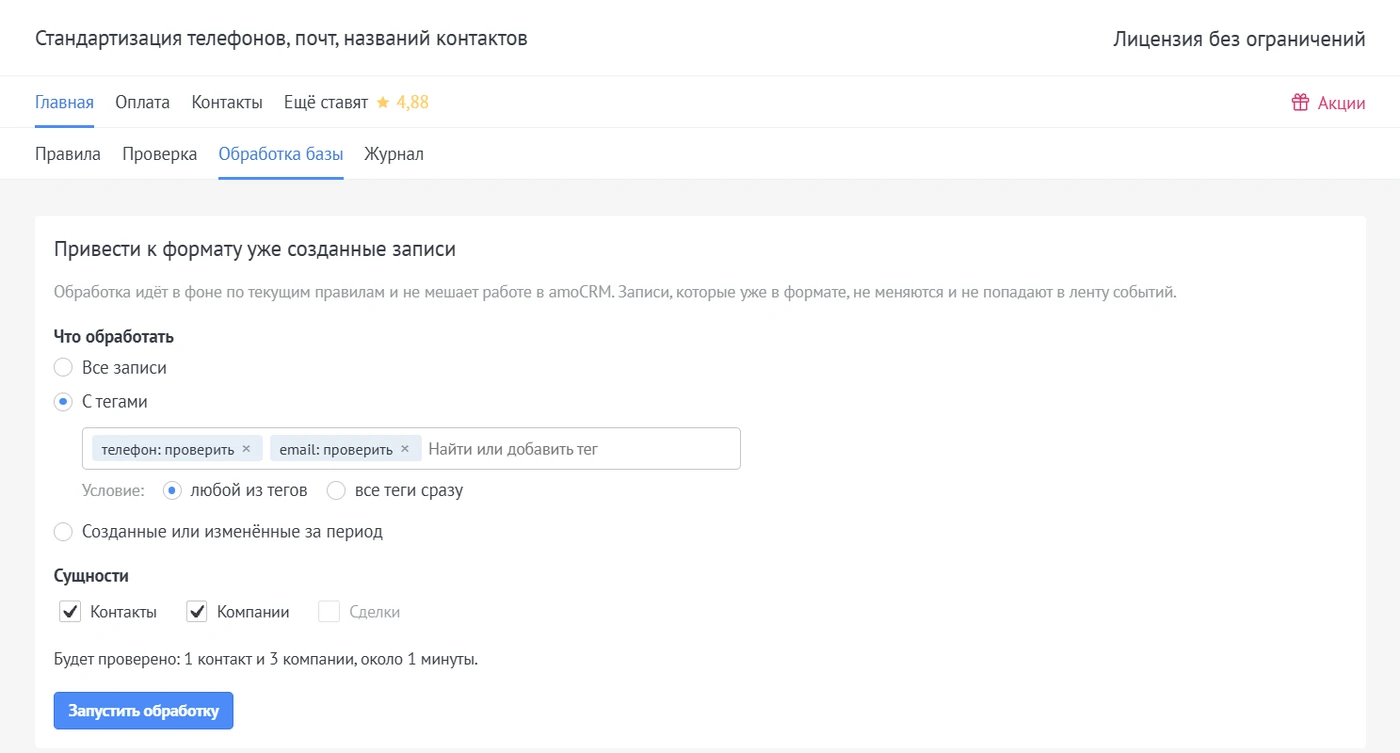
- Выберите, что обработать: Все записи, С тегами (теги виджета подставлены сразу; условие «любой из тегов» или «все теги сразу») или Созданные или изменённые за период.
- Отметьте сущности: «Контакты», «Компании», «Сделки» (сделки — если в «Правилах» выбраны дополнительные поля сделок).
- Посмотрите оценку «Будет проверено: … около … минут».
- Нажмите Запустить обработку.
Во время обработки видны номер прогона, полоса прогресса и счётчики. Прогон можно поставить на Паузу и Продолжить с того же места. В аккаунте идёт только один прогон; новые записи в это время обрабатываются как обычно.
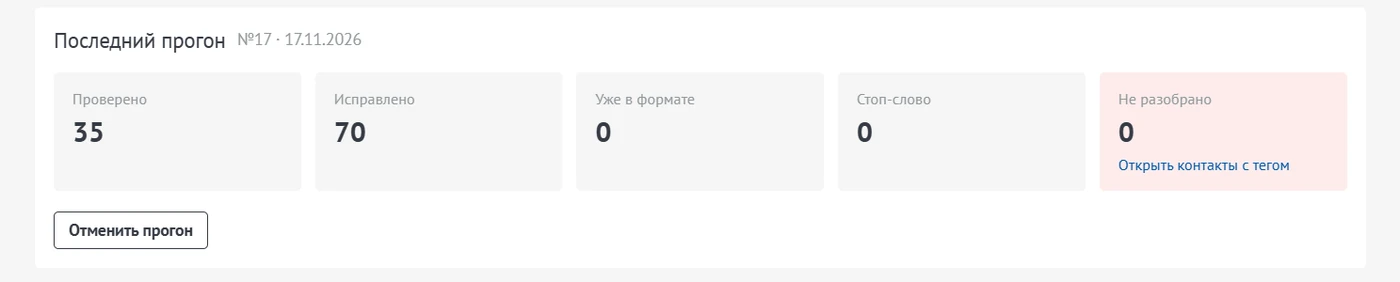
Карточка «Последний прогон» показывает «Проверено», «Исправлено», «Уже в формате», «Стоп-слово» и «Не разобрано» со ссылкой на контакты с тегом. Отменить прогон возвращает все значения, которые изменил прогон; значения, изменённые после прогона, не возвращаются.
5.Журнал
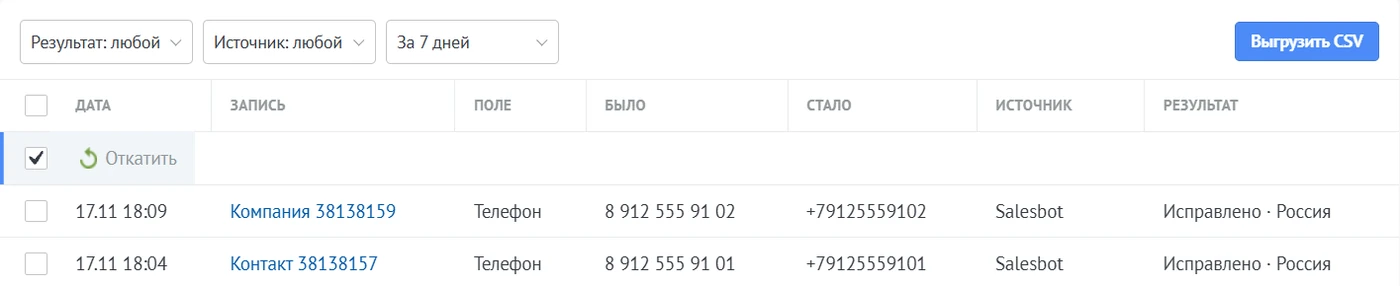
В «Журнале» — все изменения виджета: что было, что стало, откуда пришло событие и чем закончилась обработка. Сверху — сводка за период: обработано, исправлено, не разобрано и доли стран.
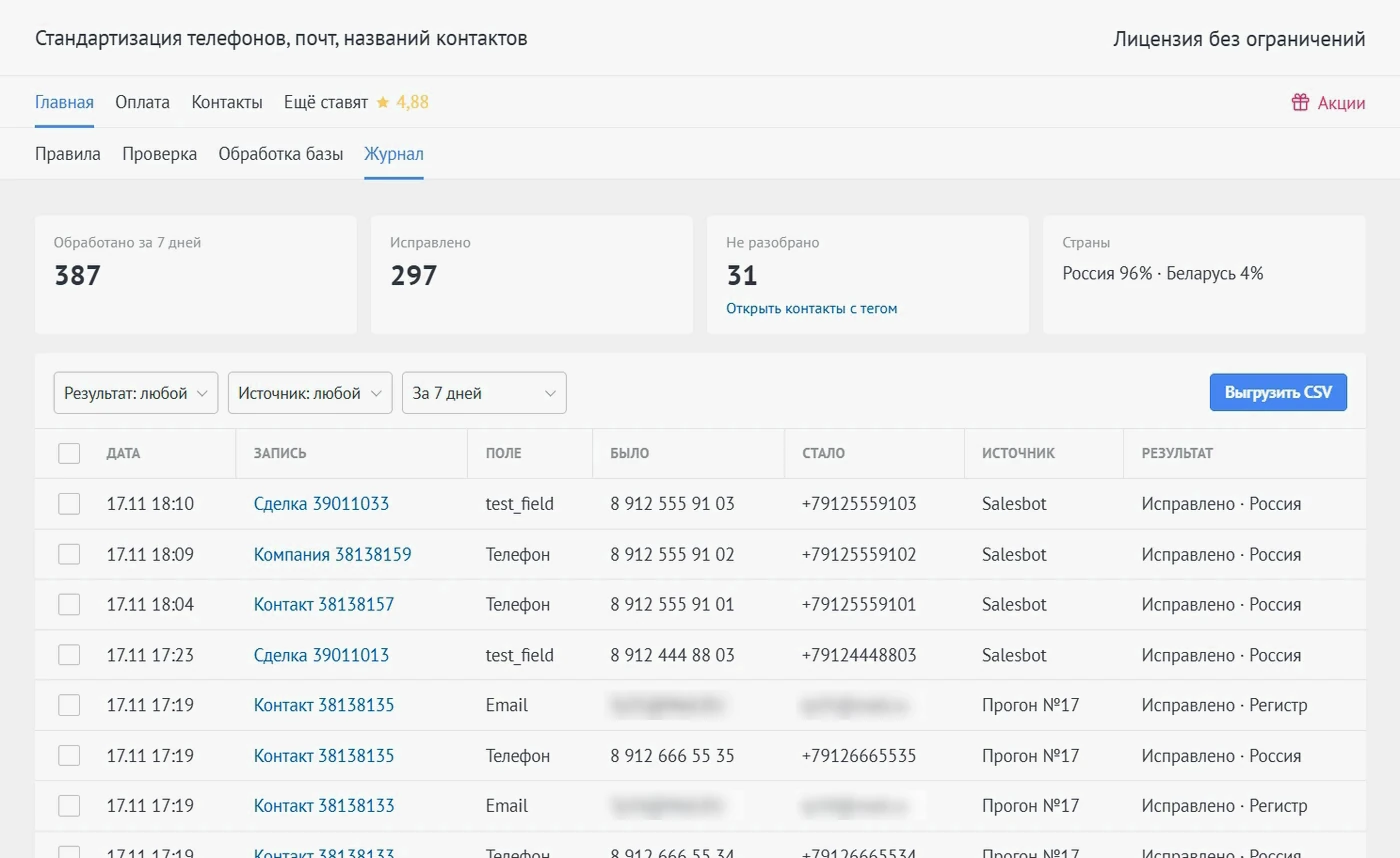
- Фильтры: «Результат», «Источник» и период (7, 30, 90 дней).
- Колонки: «Дата», «Запись» (ссылка на контакт, компанию или сделку), «Поле», «Было», «Стало», «Источник», «Результат».
- Выгрузить CSV скачивает журнал с текущими фильтрами. Журнал хранится 90 дней.
5.1.Откат
Отметьте строку и нажмите Откатить — в записи вернётся прежнее значение. Если запись изменили после обработки, значение не возвращается. Откаченное значение виджет больше не меняет при создании и изменении записи, но обработка базы и «Нормализовать сейчас» обработают его снова.
6.Карточка контакта и компании
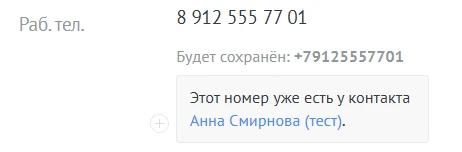
- Пока вы вводите телефон, под полем видно, в каком виде он сохранится: «Будет сохранён: +79125557701».
- Когда вы выходите из поля, виджет ищет этот номер у других контактов и компаний (номера сравниваются после приведения к формату). Если номер уже есть, появится «Этот номер уже есть у контакта …» со ссылкой.
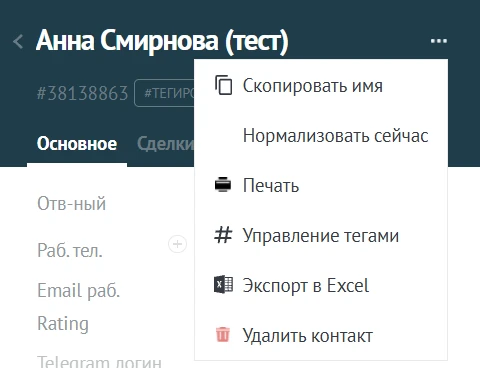
Пункт Нормализовать сейчас в меню «…» карточки сразу обрабатывает открытую запись. Результат — во всплывающем сообщении, после чего карточка обновляется.
7.Обработка выбранных записей в списке
- Откройте список контактов или компаний.
- Отметьте нужные записи.
- В меню еще над списком выберите пункт с названием виджета.
Виджет обработает отмеченные записи по текущим правилам и покажет итог: «Обработано N записей: исправлено …, не разобрано …».
8.Salesbot и цифровая воронка
8.1.Salesbot
- В редакторе бота добавьте шаг Виджеты и выберите виджет.
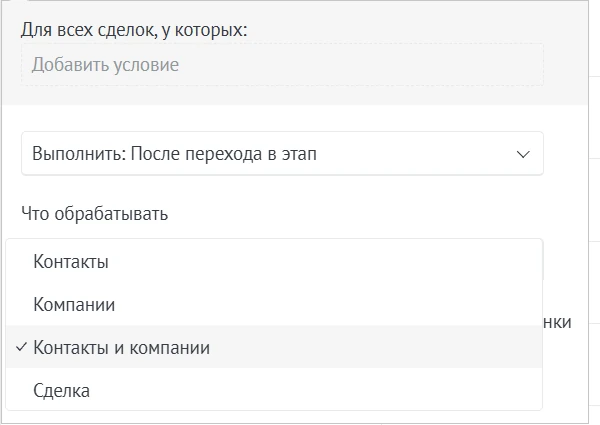
- В блоке Нормализовать телефоны и email выберите, что обрабатывать: «Контакты», «Компании», «Контакты и компании» или «Сделка».
- Сохраните бота.
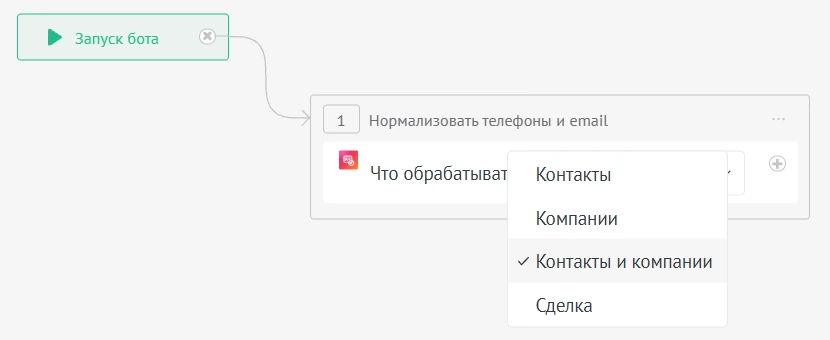
Если бот запущен по сделке, виджет обрабатывает её контакты и компании; вариант «Сделка» — дополнительные поля самой сделки. Если бот запущен по контакту или компании, обрабатывается эта запись.
8.2.Цифровая воронка
- В настройках воронки нажмите Добавить триггер в нужном этапе и выберите виджет.
- Укажите, когда выполнять, и выберите, что обрабатывать — варианты те же, что в Salesbot.
- Нажмите Готово, затем сохраните воронку.
9.Уведомления
Когда прогон обработки базы завершается, отменяется или останавливается из-за ошибки, в центре уведомлений amoCRM появляется сообщение с итогами, например «Прогон №17 завершён: проверено 35, исправлено 70, не разобрано 0». Если есть неразобранные значения, в уведомлении — ссылка на контакты с тегом.
Если виджет не работает
Виджет отключился, показывает ошибку 401, 402 или 403 или не загружается — пройдите шаги на странице «Решение частых ошибок виджетов». Там же — как написать в поддержку.
