


О виджете
«Яндекс Карты» в amoМаркете называется как «Отображение сделок/адресов на Яндекс.Карты», показывает сделки на Яндекс Картах прямо в карточке сделки. Адрес берётся из поля сделки. Цвет метки зависит от этапа воронки, поэтому сразу видно, где находятся клиенты и на какой стадии каждая сделка.
Что умеет виджет:
- показывает сделки на Яндекс Картах по адресу из поля сделки;
- выводит на карту сделки только с выбранных этапов воронок;
- красит метки в свой цвет для каждого этапа;
- подписывает метку и заполняет её описание значениями полей сделки: название, бюджет, ответственный, контакт, компания, любые дополнительные поля;
- объединяет близкие метки в кластеры с числом сделок;
- показывает адрес при наведении на метку и описание при нажатии;
- разворачивает карту на всю ширину экрана.
1.Установка
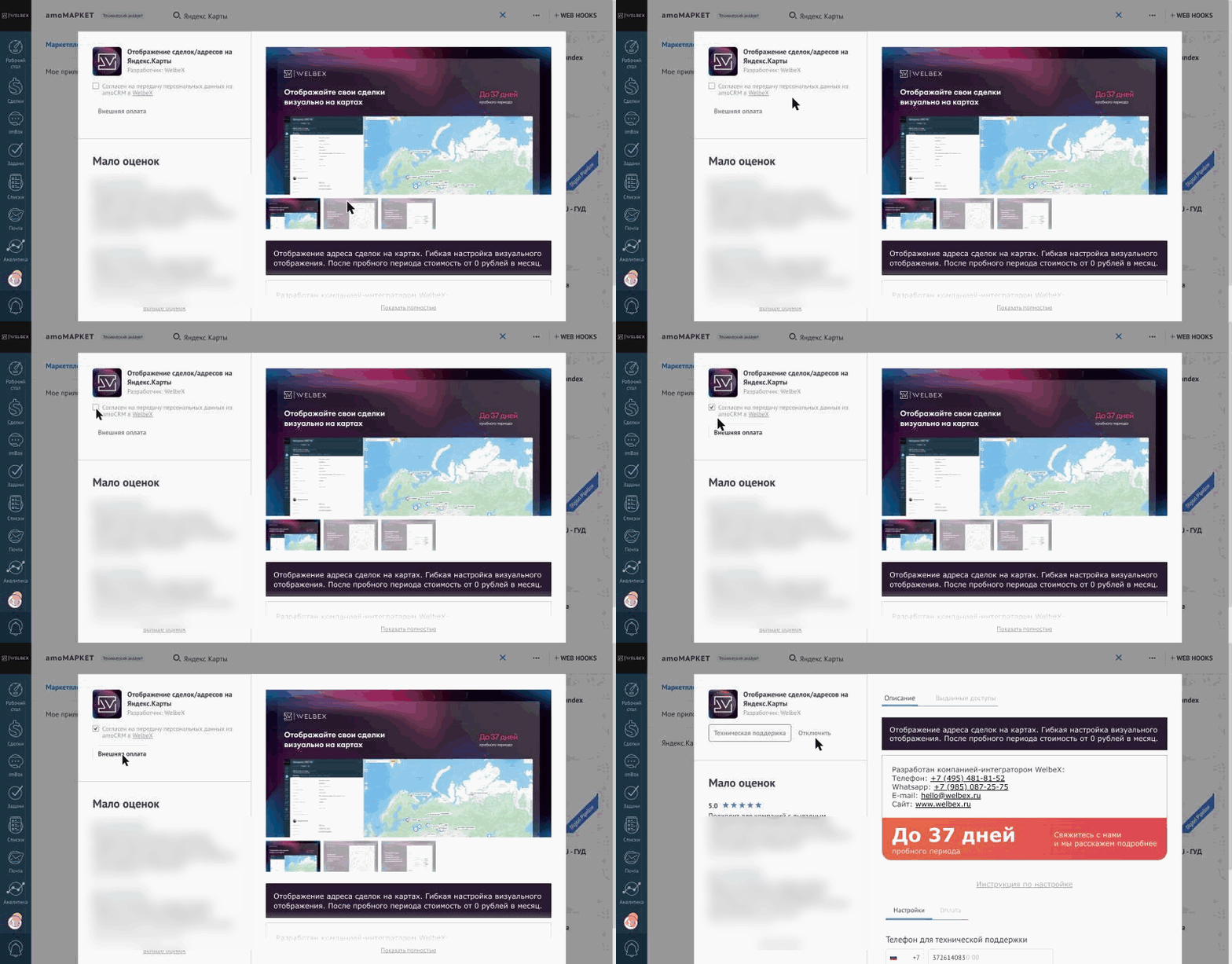
- Откройте amoМаркет и найдите «Отображение сделок/адресов на Яндекс.Карты» (разработчик WelbeX).
- Отметьте согласие на передачу данных и нажмите Внешняя оплата.
После установки на карточке виджета появятся кнопки «Техническая поддержка» и «Отключить», а в меню amoМаркета и в Настройках — раздел «Яндекс.Карты». Пробный период — до 37 дней.
2.Подготовьте поле с адресом
Виджет берёт адрес из поля сделки. Поля контактов и компаний для этого не подходят.
Если такого поля ещё нет, создайте его:
- Откройте любую сделку и перейдите на вкладку Настроить.
- Нажмите Добавить поле, выберите тип Текст и назовите поле, например «Адрес».
- Нажмите Сохранить и заполните адрес в сделке, например «Москва, Тверская улица, 7».
Важно: Обязательно указывайте город. Адрес без города может оказаться на карте в другом месте.
3.Настройка меток
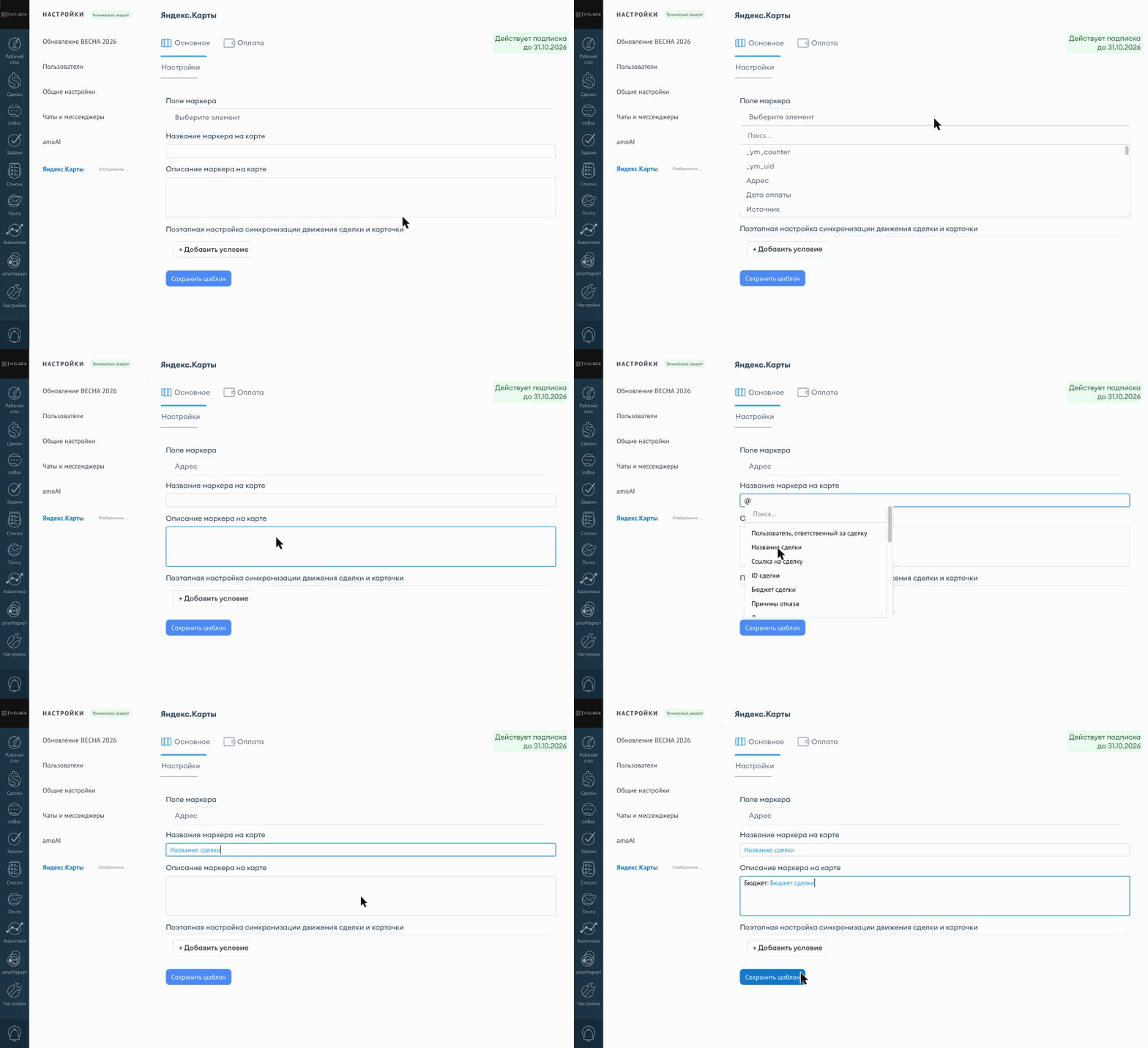
Откройте Настройки → Яндекс.Карты.
- В поле Поле маркера выберите поле сделки, в котором хранится адрес.
- В поле Название маркера на карте введите «@» и выберите поле из списка — например, «Название сделки». Эта подпись будет рядом с меткой.
- В поле Описание маркера на карте напишите текст, который появится при нажатии на метку. Чтобы подставить значение поля, введите «@» и выберите поле — например, «Бюджет: @Бюджет сделки».
Подставить можно любое поле сделки: название, ссылку, ID, бюджет, ответственного, даты, контакт, компанию и дополнительные поля.
4.Этапы и цвета меток
На карте показываются только сделки с тех этапов, которые указаны в настройках. Для каждого этапа задаётся свой цвет метки.
- Нажмите Добавить условие.
- В Выберите этапы выберите воронку и этап, например «Принимают решение».
- В Выберите цвет выберите цвет на палитре и нажмите применить.
- Добавьте условия для остальных этапов — в одном условии один этап.
- Нажмите Сохранить шаблон.
Удалить условие можно значком корзины справа.

Важно: сделки с этапов без условия на карту не попадают, даже если у них заполнен адрес.
5.Карта в карточке сделки
- Откройте любую сделку.
- Нажмите на значок Яндекс Карт на правой панели карточки.
- Откроется карта со всеми сделками выбранных этапов. Близкие сделки объединены в кластер с числом — нажмите на него, чтобы приблизить.
- Наведите курсор на метку — появится адрес. Нажмите на метку — откроется описание из настроек.
Метки окрашены в цвета этапов, рядом с каждой — подпись из настроек.

6.Карта на весь экран
Кнопка со стрелками в правом верхнем углу разворачивает карту на всю ширину экрана, повторное нажатие сворачивает её обратно. Крестик закрывает карту.

7.Примеры использования
- Выездной сервис. Сделки этапа «Выезд назначен» — красным, «Выполнено» — зелёным: видно, куда ещё нужно ехать.
- Курьерская доставка. Подпись — номер заказа, описание — сумма и контакт: удобно распределять заказы по районам.
- Продажи по регионам. Метки по всем активным этапам показывают, где сосредоточены клиенты и в каких районах мало сделок.
Важно
- Адрес берётся только из поля сделки.
- На карте — только сделки с этапов, для которых задан цвет.
- Карта открывается в карточке любой сделки и показывает все сделки выбранных этапов.
Если виджет не работает
Виджет отключился, показывает ошибку 401, 402 или 403 или не загружается — пройдите шаги на странице «Решение частых ошибок виджетов». Там же — как написать в поддержку.
